
今回は、Android 8.0以上を最初から搭載した機種に対応することの多い、メーカー依存部分とシステムパーティションを分けるプロジェクトであるProject Treble機能を応用して、機種依存しないカスタムROMの焼き方を紹介していきます。
今回は、一万円で買えるスマホUMIDIGI A1 PROを使ってProject Trebleの焼き方を行います。Project Terrible対応機種とはいっても癖のある機種(A/Bアップデート対応等)もあるので、XDAの該当記事に目を通しておくといいかもしれません。
Project TrebleでのカスタムROMの焼き方
必要なものは
- BootloaderUnlockが可能なデバイス
- メーカー純正のROM
- Project Treble対応のカスタムROM
です。メーカー純正ROMはなくても起動できる場合もあるようですが、UMIDIGI A1 Proでは無いと起動できなかったので、用意しておく必要があります。
UMIDIGI A1 Proの純正ROMはこちらにあります。UlefoneやElephone、Chuwiもメーカーのダウンロードページからダウンロード可能になっています。
文鎮化も十分にありえるので純正ROMの無いデバイスでこの作業を行うことはかなり危険なので控えたほうがいいと思います。
Project Treble対応機種なのかを確認
一番てっとり速いのは確認アプリで確認する方法です。
「Treble Check」というアプリがPlayストアにあるので、そのアプリから確認可能です。
Playストアが使えない場合はadbから確認する方法もあります。 ※開発者ツールを有効化してUSBデバックにチェックした上で下記コマンドを叩いてください。
adb shell getprop ro.treble.enabledtrueと返ってくればProject Treble対応です。
OnePlus5Tなどの非対応機種はfalseとなって返ってきます。
A/Bアップデートを採用してないかどうかの確認
A/Bアップデートを採用した機種は手順が変わってくるので必ず確認してください。
これは先程の「Treble Check」アプリで確認できます。
ADBを利用する場合は
adb shell -c "getprop ro.build.ab_update"です。A/Bアップデート採用機種は今の所はあまり多くないので、殆どの場合falseが返ってくると思います。
XDAには有名機種でA/Bアップデートを採用しているのかをまとめたページがあります。
ROMの準備
有名ところだと、LineageOS、Resurrection Remix、AOSP、KOSP、AICP、BootleggersROMなどが対応しています。
このページに一覧でまとめられているので、各自好きなROMをダウンロードしてください。今回はBootleggersROMを例として紹介していきます。
それぞれA/Bアップデート用のイメージと非対応機種(Aonly)イメージが別々に公開されているのでよく確認してダウンロードしてください。
TWRPでフルバックアップ(なければやらなくてもOK)
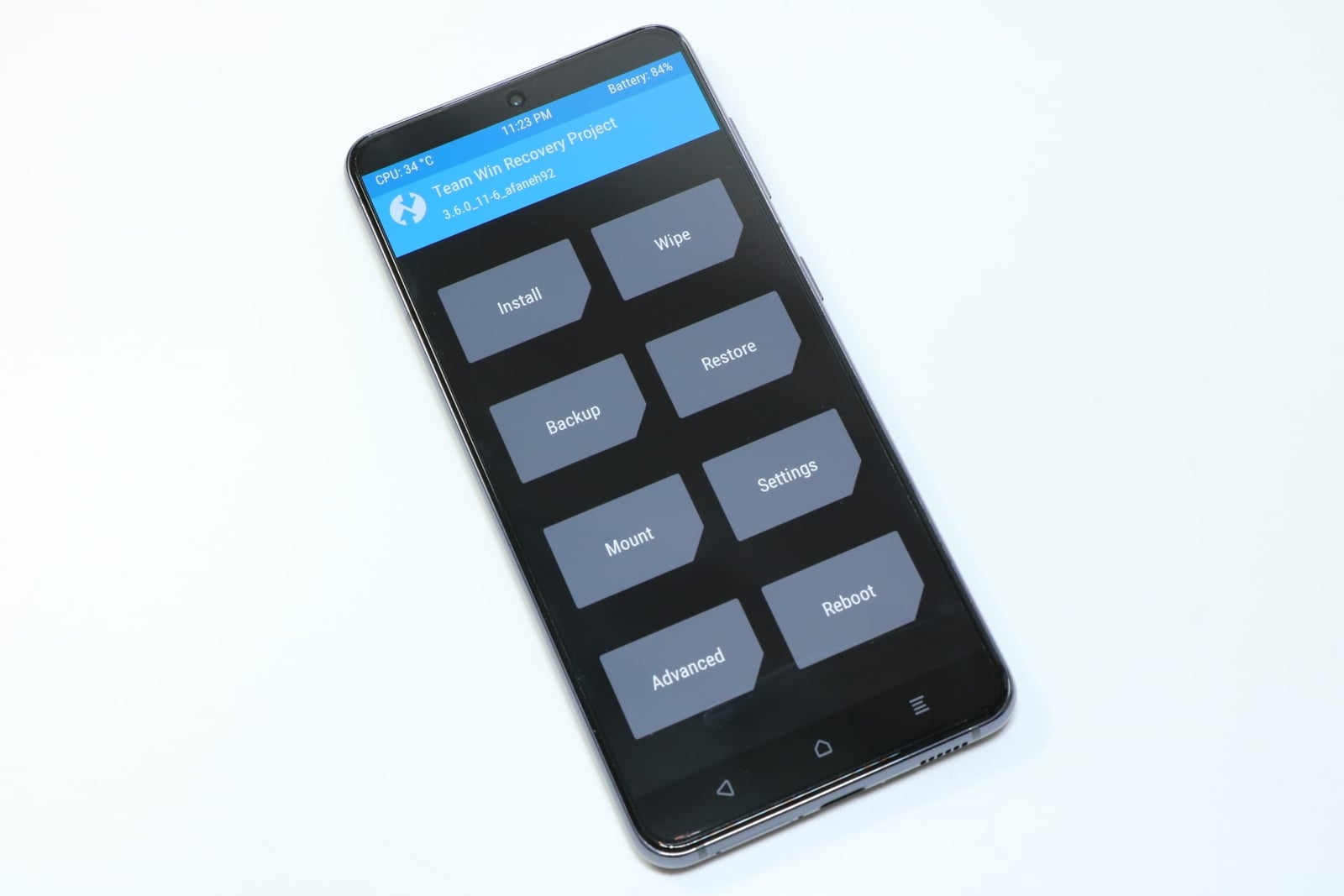
TWRPが配信されている場合、TWRPを焼いてバックアップをとりましょう。 UMIDIGI A1 ProのようなMediaTek製のCPUを搭載している場合SPFlashToolが使えるので既存データを消すことなくTWRPを焼くことができます。
詳細は検索すればすぐに見つかります。
UMIDIGI A1 Pro用のTWRPはコチラ。
他のMediaTek製TWRPや他の機種のTWRPは大体コチラで配信されていると思います。TWRP公式のリカバリーがあればそちらを使ったほうがいいと思います。
手元のUMIDIGI A1 Proでは上手く暗号化解除ができなかったのであまり使えてません。(システムはマウントできるのでMicroSD経由で作業できました)
BootLoaderUnlock
BootLoaderUnlockはやらないと動かないようなので、必ず行ってください。 ※BootLoaderUnlockを行うとデータはすべて消えるので予めバックアップを行ってから実行してください。
BootLoaderUnlockはメーカー毎にことなりますので、各自で調べてください。
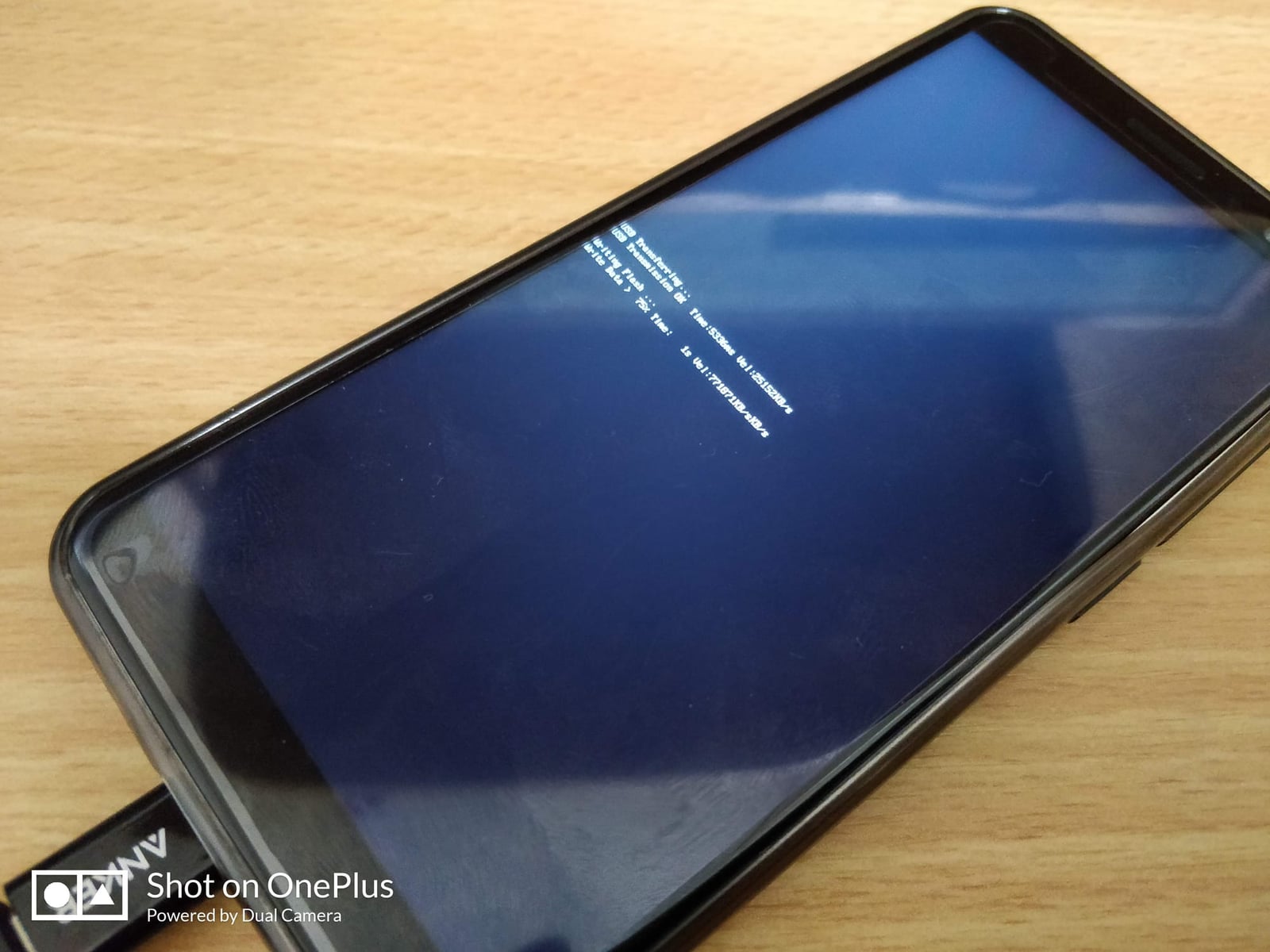
ちなみにUMIDIGI A1 ProはFastbootで起動した後
fastboot oem unlock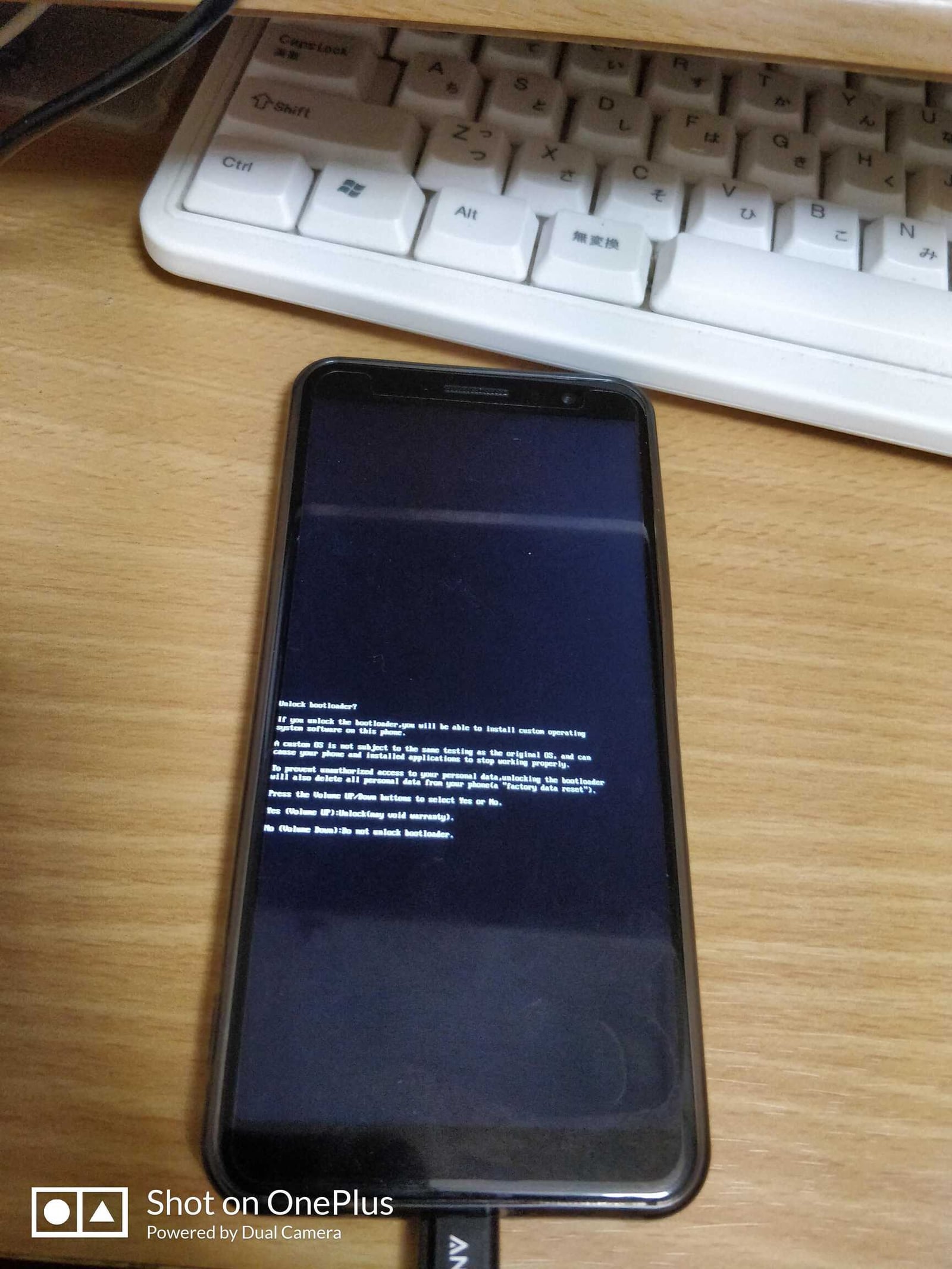
をして端末画面でyes/noの指示画面になるのでボリュームキーで操作して行います。
ROM焼き
ROM焼きの方法は2通りあります。 1つ目はTWRPを利用する方法、2つ目はFastbootからフラッシュする方法です。 今回はTWRPが上手く暗号化解除できなかったのでFastbootの方法のみ解説します。
まずは端末をFastbootモードに入れる。
adbなどを使ってリブートしてください。UMIDIGI A1 Proの場合は完全に電源が切れてから電源ボタンとリューム上キーでFastboot起動かリカバリー起動かを選択するメニューが出ます。
Fasrbootになればあとはコマンドを叩くだけです。
ただ、A/Bアップデート対応機種、非対応機種でコマンドが異なります。
A/Bアップデート非対応機種の場合
今回のUMIDIGI A1 Proはこっちです。
 fastboot erase system
fastboot flash system BTLG_2.3_GSI_ARM64_AONLY.img
fastboot -w
fastboot reboot
アップデート時も同様の方法ですが、3行は行わなくても問題ありません。
A/Bアップデート対応機種の場合(未検証)
 fastboot erase system
fastboot flash system_a BTLG_2.3_GSI_ARM64_AB.img
fastboot -w
fastboot --set-active=_a reboot
手元にA/Bアップデートの機種がないので何とも言えませんが、Aスロットに焼いて、起動時にAスロット指定で起動となるので、この方法で問題ないはずです。
初回起動
これで起動すればそれぞれのカスタムROMのセットアップウィザードが立ち上がると思います。
UMIDIGI A1 Proは解像度が1270x のHD解像度と多くのスマホが採用しているFHD解像度に比べDPI値が小さいので初回起動時は
— Till0196 (@Till0196) 2018年6月30日
このように選択アイテムが小さくなってしまいます。
設定アプリ内の「ディスプレイ」→「詳細設定」→「最小値」を399dpとかに設定すると程よい大きさになると思います。
不具合等
<2018/07/03追記>
カメラ起動しない問題は解決策方法が解明し、ファイルを移植すればきちんと起動して動作するようになりました。
ただ、UMIDIGI A1 ProのFMラジオ機能は上手く移植出来ず起動方法が分かりません。
もし詳しい方で対応方法が分かるかも知れないという方はコメント頂けると幸いです。

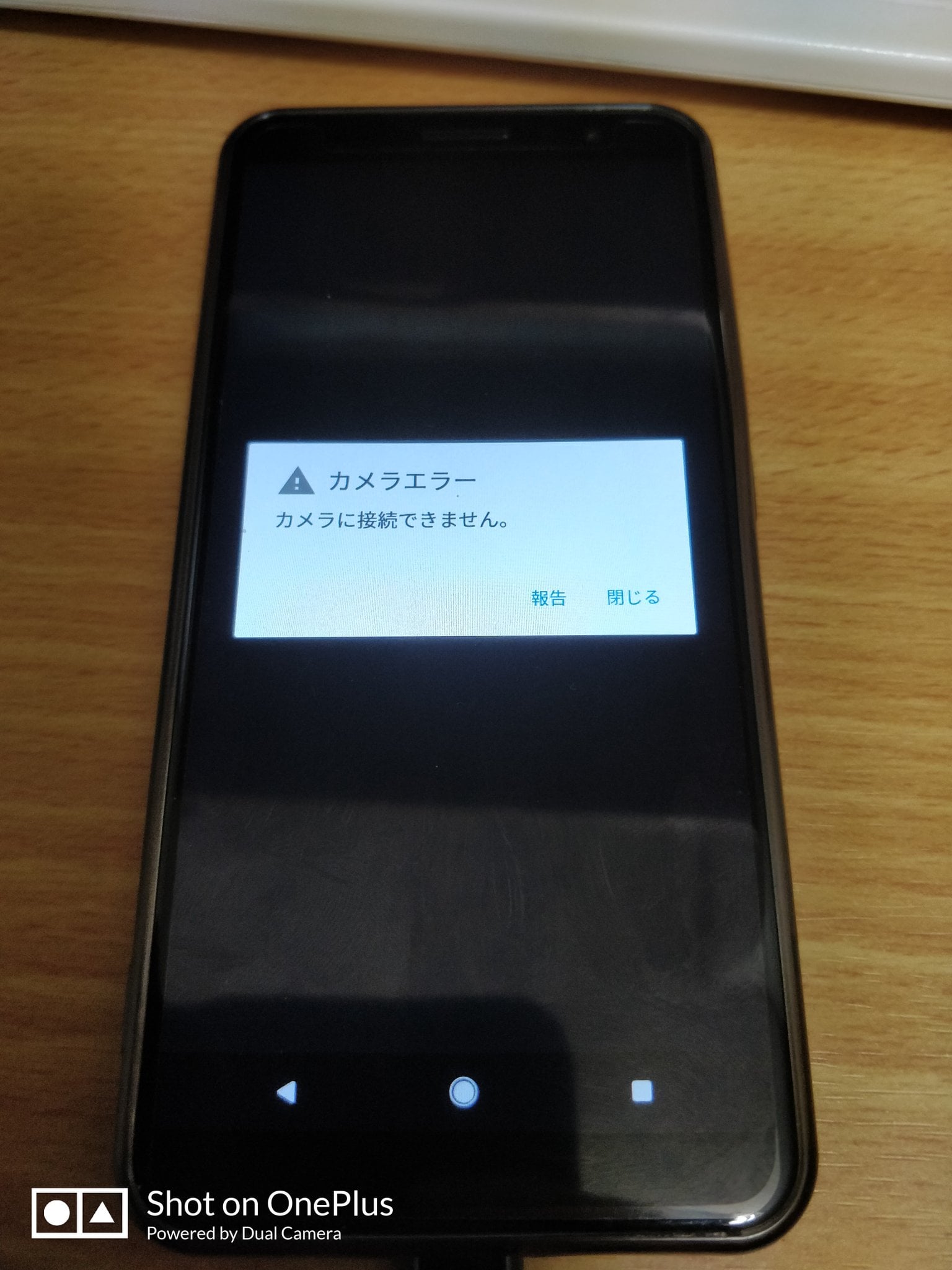
Wi-Fi、Bluetooth、データ通信、指紋認証では問題なかったのですが、唯一の不具合としてはカメラ起動しない問題です。
カメラアプリは色々試しましたがいずれも起動しなかったり、カメラとの接続失敗などで使えませんでした。
原因は、UMIDIGI側がカメラの制御をシステムイメージに入れていることによるもののようです。将来的にVendorイメージに入ってこの問題が解決するかは不明です。
なお、他のProject Treble対応メーカーはカメラもVendorイメージに入っていることが多いようで、カメラをシステムから切り離すかどうなるかはメーカーの対応具合によるようです。
FMラジオ、データ通信は使えませんが、1万円ちょっとで買えるということもあるので、低予算でProject Trebleを試されたい方はUMIDIGI A1 Proを入手してみてはいかがでしょうか。
UMIDIGI A1 Pro販売ページ(TOMTOP) ▷ UMIDIGI A1 Pro