
格安ながらAuTuTuスコアが21万も出るタブレットAlldocube iPlay 40をBootloader Unlockして、カスタムROMをインストールしてみました。
Alldocube iPlay 40のBootloader UnlockとGSIのカスタムROMの導入
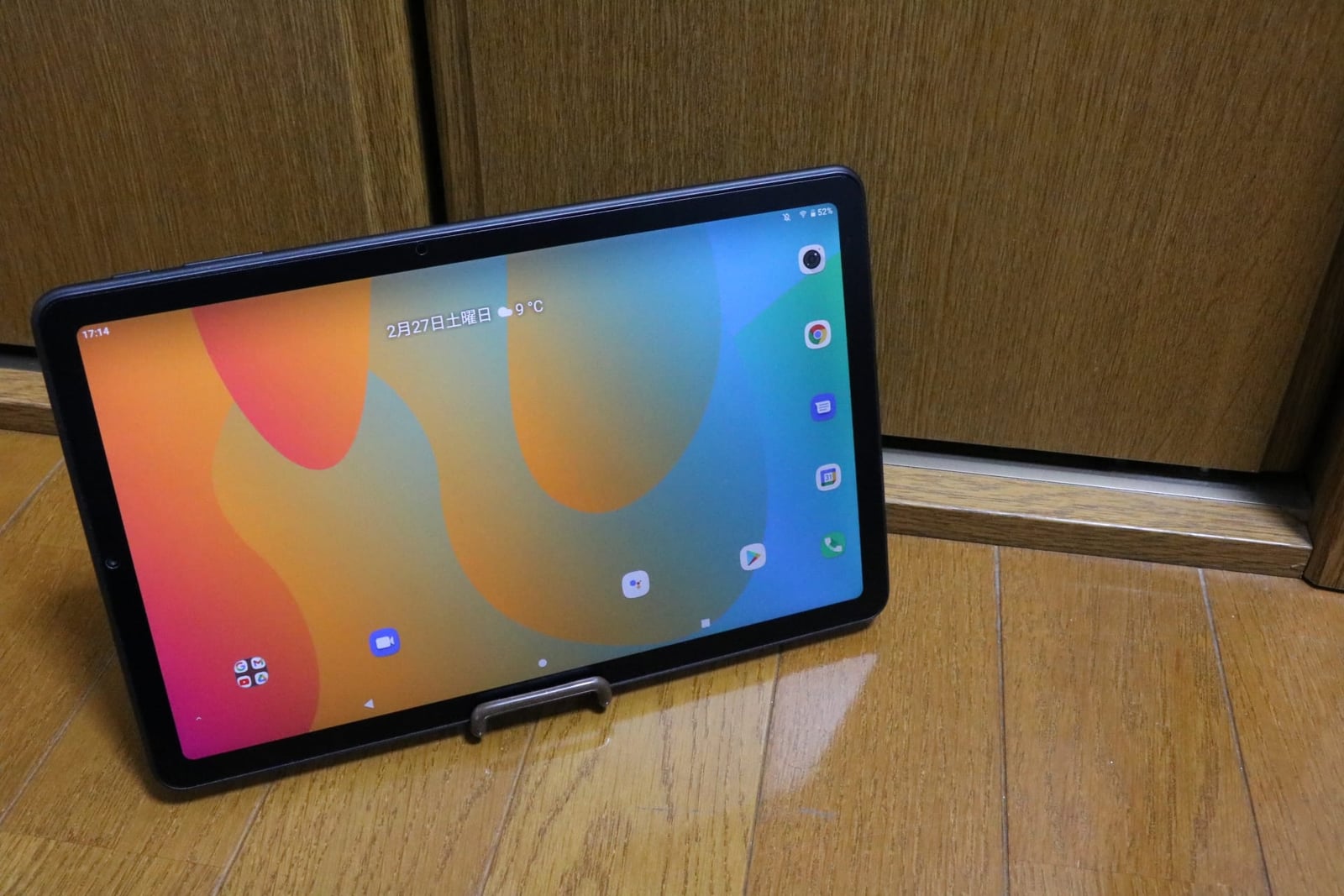

iPlay 40の実機レビューはこちら↓

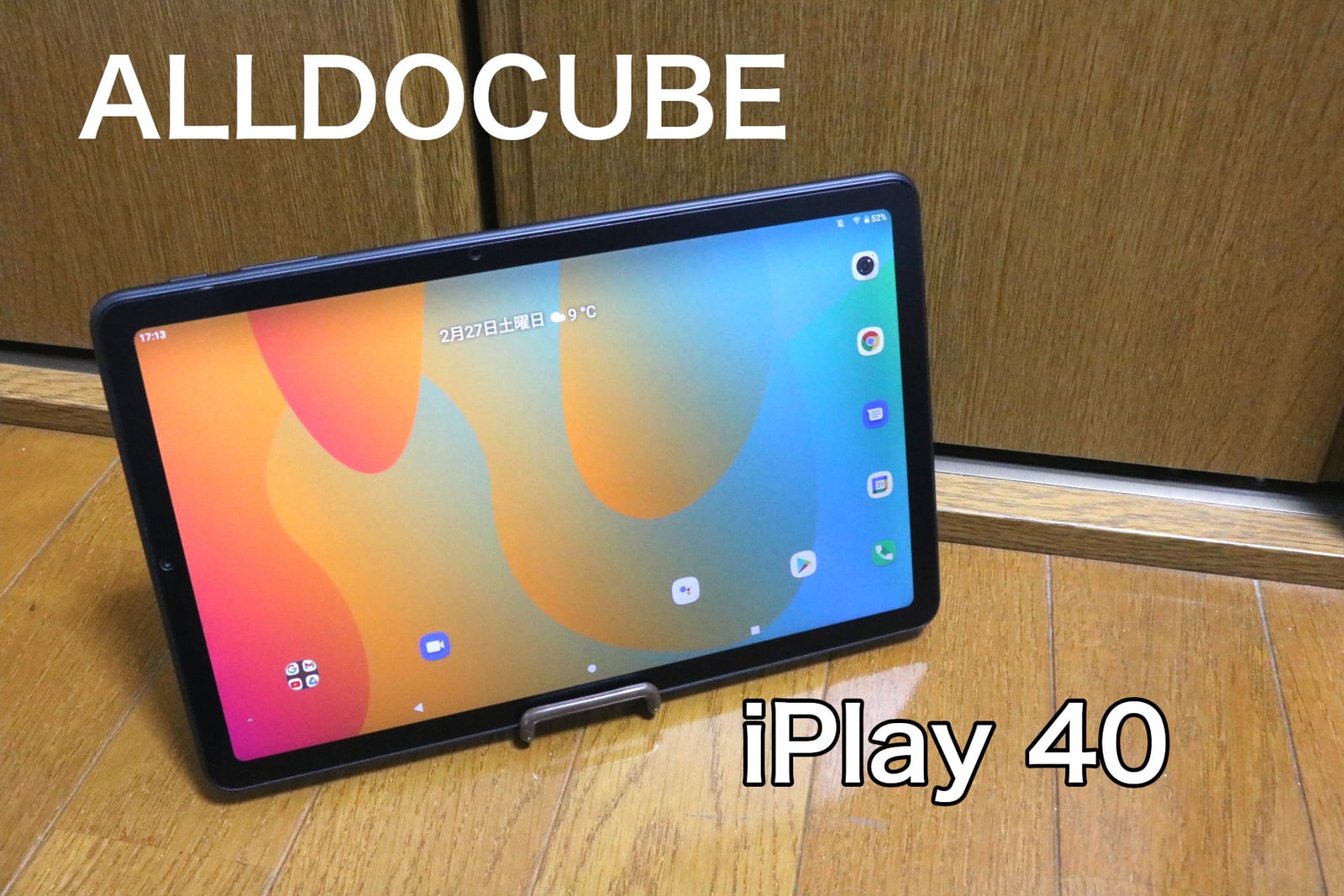
iPlay 40に搭載されているSoC(Unisoc)は、一般的なSoC(SnapdragonやMediaTek系)と違い、Bootloader Unlcokの手法が少し面倒です。
このUnisocというSoCは中国国営企業で、新興企業の中国メーカー以外では使われないため、非常に情報が少ないで。やり方を調べる際、XDAが頼りにならず、情報収集はAlldocubeの中国版フォーラムなどが主になります。
また、Bootloader Unlockをするとデータが消えます。運が悪いと文鎮化する可能性もあるので自己責任でお願いします。
Bootloader Unlockの方法
普通のAndroid端末はfastbootでUnlockコマンドを送ればBootloader Unlockが出来るのですが、UnisocのSoCではそれが出来ません。
Bootloader Unlock時に識別子トークンが必須らしく、少し手間がかかります。
やり方はLinux系OSを使って改造されたFastbootを使う方法と、Android側のアプリを使ってWindowsでやる方法があるようです。
Androidのアプリでやる方が簡単なはずなのですが、手元の環境ではうまくいきませんでした。
参考URLを貼っておくので出来た方はコメントなどで教えてください。
中国語のサイトですが、丁寧に書かれています。
Linux系OSでやる場合は、HovatekというフォーラムでiPlay 20用のものでしたが、全く同じやり方でiPlay 40でもBootlodaer Unlcok出来ました。
自分は、VMware Workstation PlayerにインストールしたUbuntu 20.04で行いました。
必要なファイルはHovatekのフォーラムの会員登録をするとMegaからダウンロード出来る[Hovatek] modified_fastboot.zipというファイルです。

まずは、識別子トークンを取得します。
./fastboot oem get_identifier_token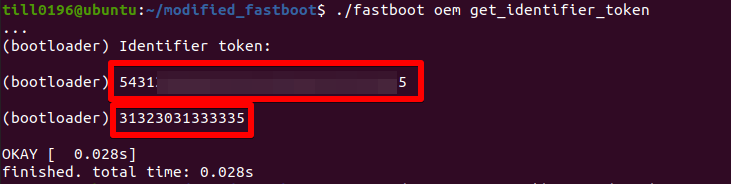
赤で囲んでいるところを空白なしに合わせて次のコマンドのXXXXXXのところに入れます。
./signidentifier_unlockbootloader.sh XXXXXXXXXXXXXXXXXXXXXXXX rsa4096_vbmeta.pem signature.bin
こうなればOKです。
出来たsignature.binを使ってBootloader Unlockを行います。
./fastboot flashing unlock_bootloader signature.bin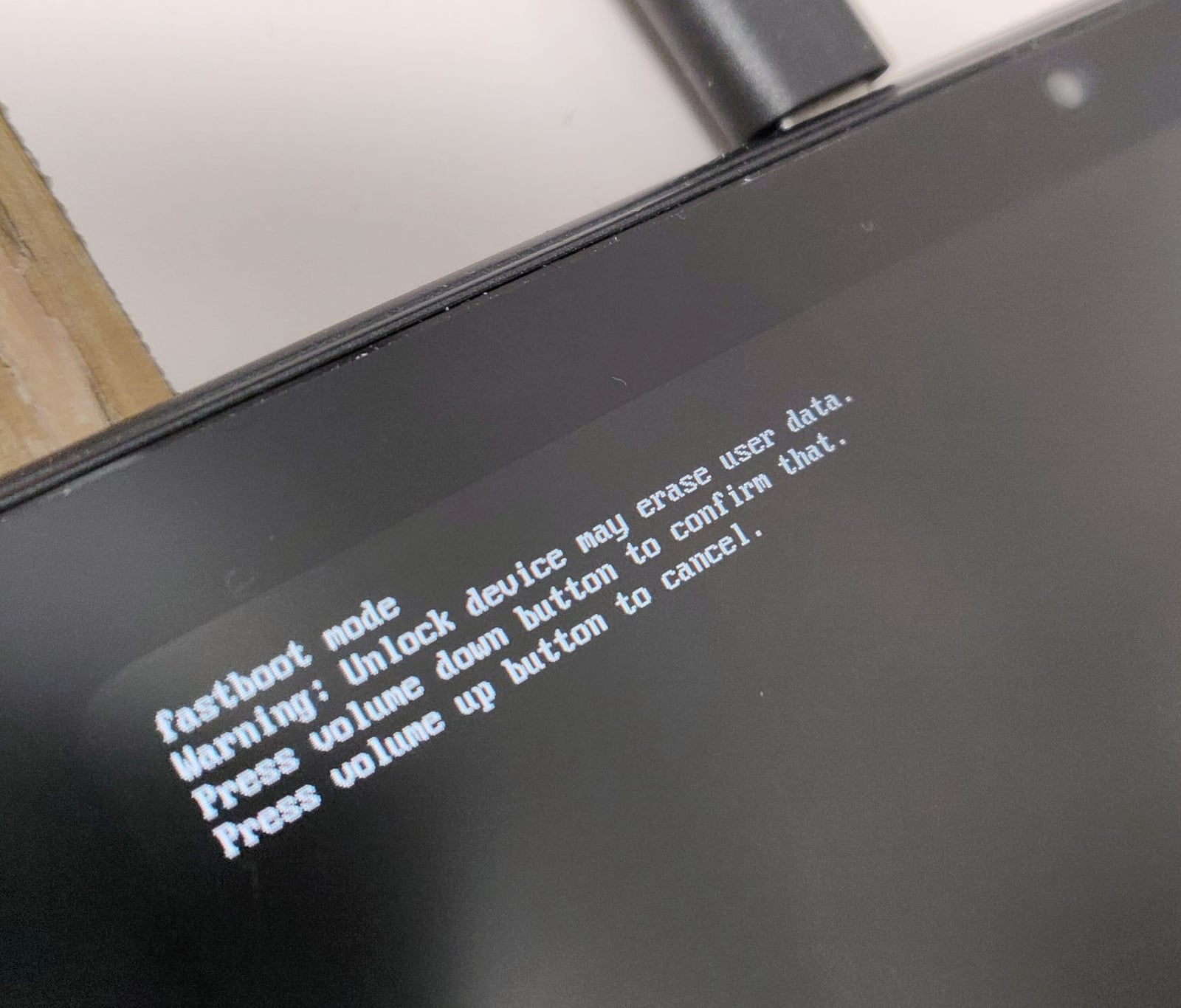
タブレット側でこの画面になったら、音量の「-」を押します。
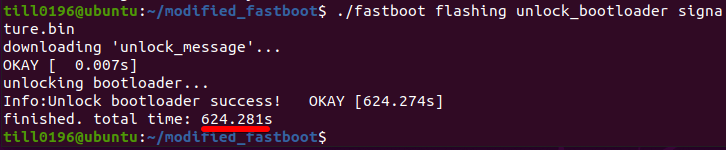
10分程かかるので、焦らずに静かに待ちましょう。
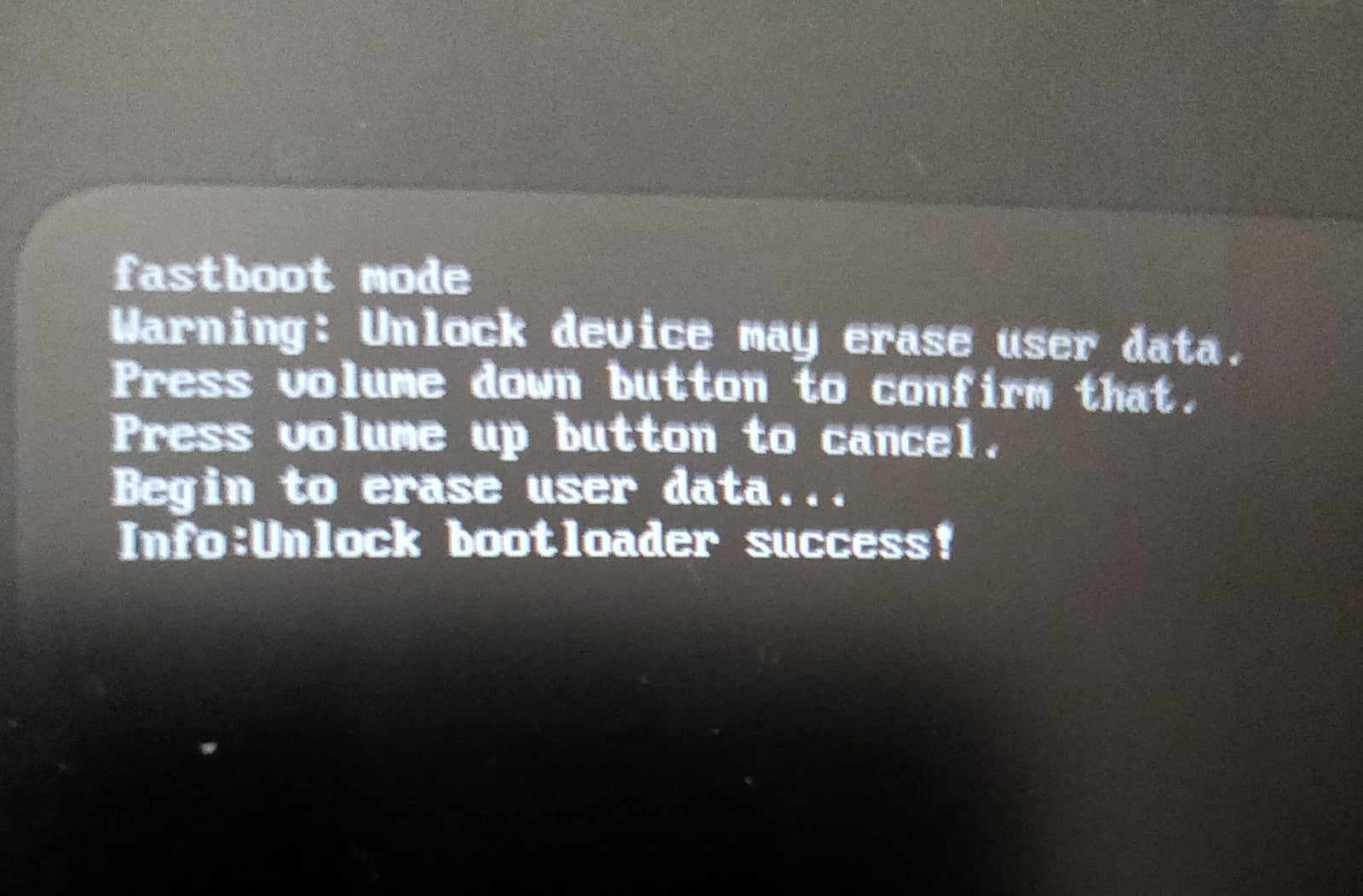
成功するとこんな感じです。完了したらリブートコマンドを送って、一度初期設定をしてUSBデバックの設定までします。
./fastboot rebootRoot化
ここからは、Windowsでも出来るのでWindowsでやりました。
ドライバーインストール
ドライバー類が普通のAndoridのものでは駄目らしいので、Unisocのドライバーを入れておきましょう。
必要なファイルはこのサイトで配布されています。
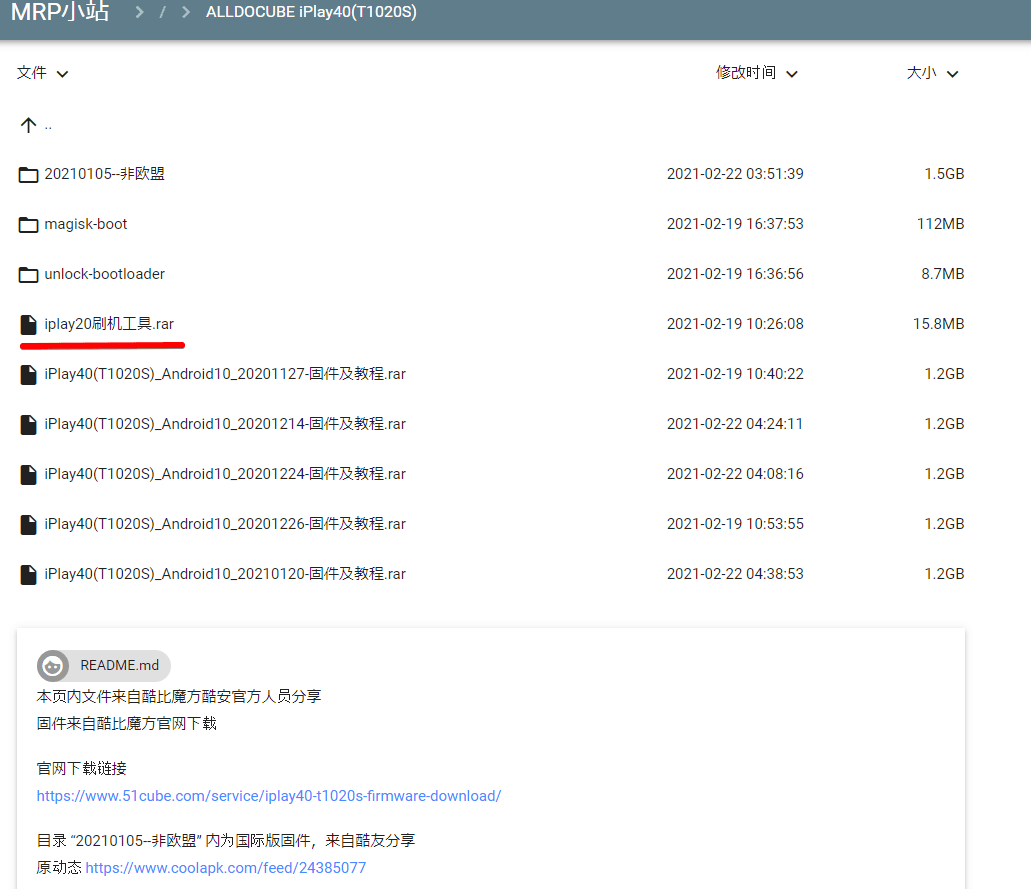
ドライバーはrarファイルの中にあります。
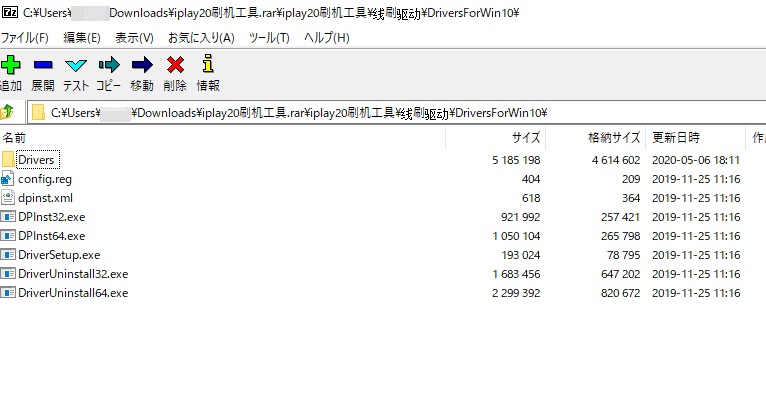
DriverSetup.exeでインストール出来ます。
この「iplay20刷机工具.rar」というファイル内の「升级工具」フォルダ内のResearchDownloadというソフトは、Unisoc系端末でfastbootに入れない場合などでも回復出来るため、非常に有用です。
改造済みのvbmata.imgとboot.imgを焼く
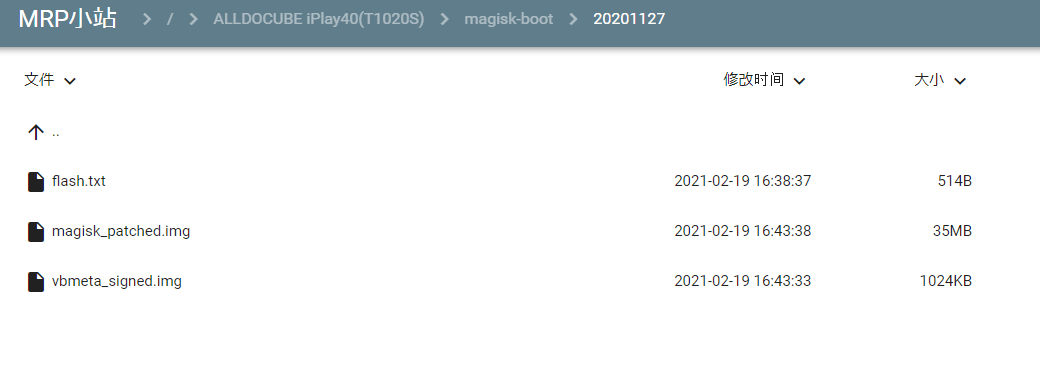
先程のサイトのmagisk-boot内20201127フォルダのmagisk_patched.imgとvbmata_signed.imgをダウンロードします。
このファイルは既に署名済みファイルなので、ファイルをfastbootで焼くだけで使えます。
iPlay 40以外の端末の場合は、このファイルを作る必要があるので、さらに手間がかかります。
adb reboot bootloaderまずはfastboot画面に入ります。
このままfastboot画面でも出来ますが、fastbootdというのがあるらしいので、そちらを使いましょう。
fastboot reboot fastbootこれでfastbootdに入れます。
fastboot --disable-verification --disable-verification flash vbmeta vbmeta_signed.img
fastboot flash boot magisk_patched.img
vbmetaとbootのイメージを焼きます。
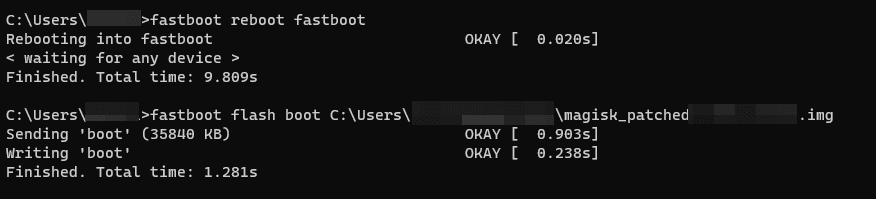

adb reboot bootloader成功したら、再起動をします。
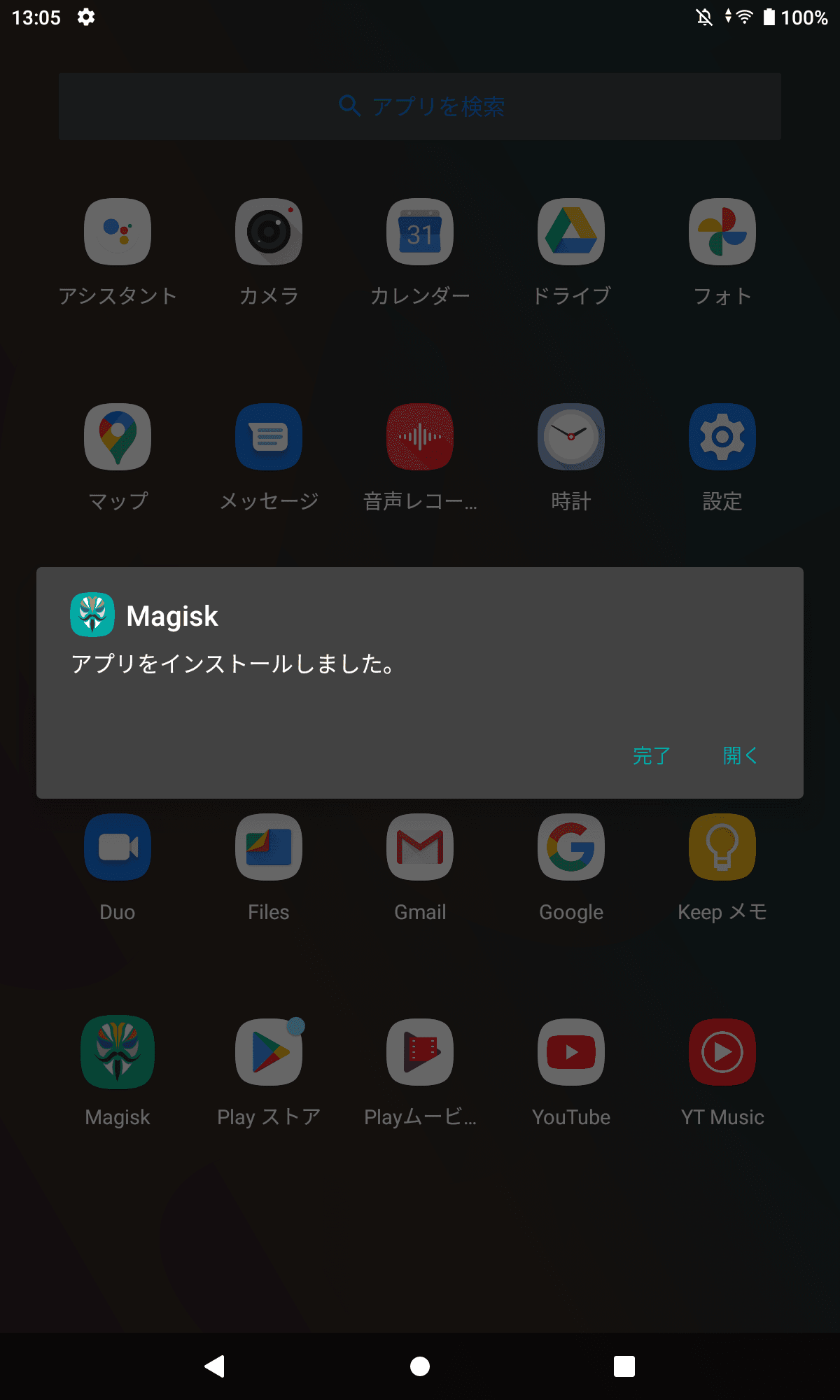
起動するとMagiskアプリが追加されフルインストールが出来るようになっていると思うので、行います。
この時、Magiskのアップデートが入っていると思いますが、アップデートしてbootファイルが書き換わると起動できなくなります。うっかりアップデートしないように気をつけてください。
※Unisocのチップが特殊で、他社製のチップと違うやり方で、署名確認を行っているようです。magiskでbootイメージを作って、別途署名をすると最新のmagiskが使えるようですが、面倒そうだったので検証してません。
iPlay 20用の記事ですが、こちらが参考になるかもです。
root化とMagiskの導入のみの場合は、これだけで普通に使えます。
カスタムROMを焼いてみる
このページでGSI用のROMの焼き方を解説しているので、丸投げします。


AOSPから大きく改変されているROMの場合は、ブートロゴループしちゃう場合もあるので、その場合ResearchDownloadで復旧できます。初期化されますが、復旧自体はそこまで面倒ではないので色々試してみてください。
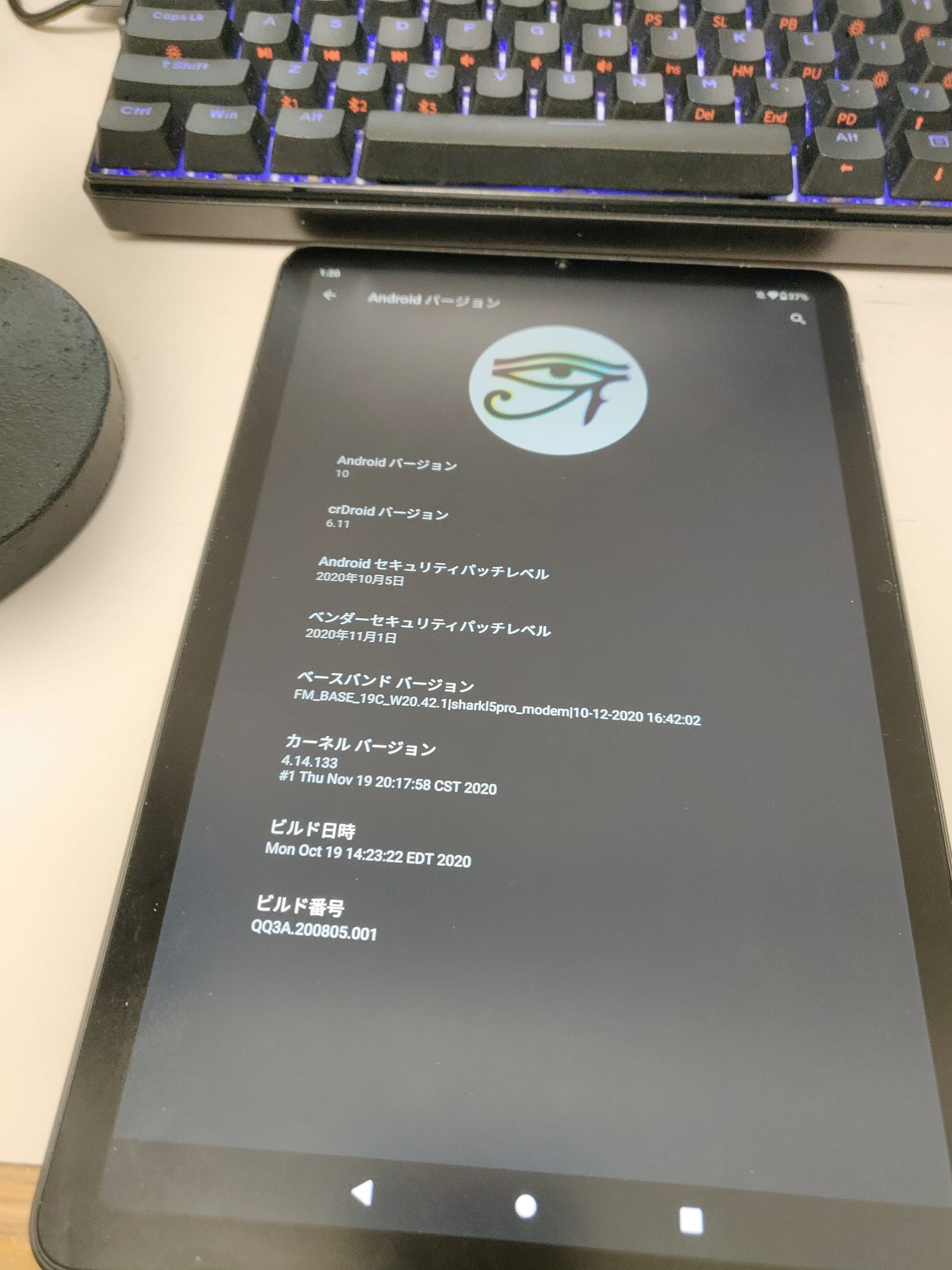
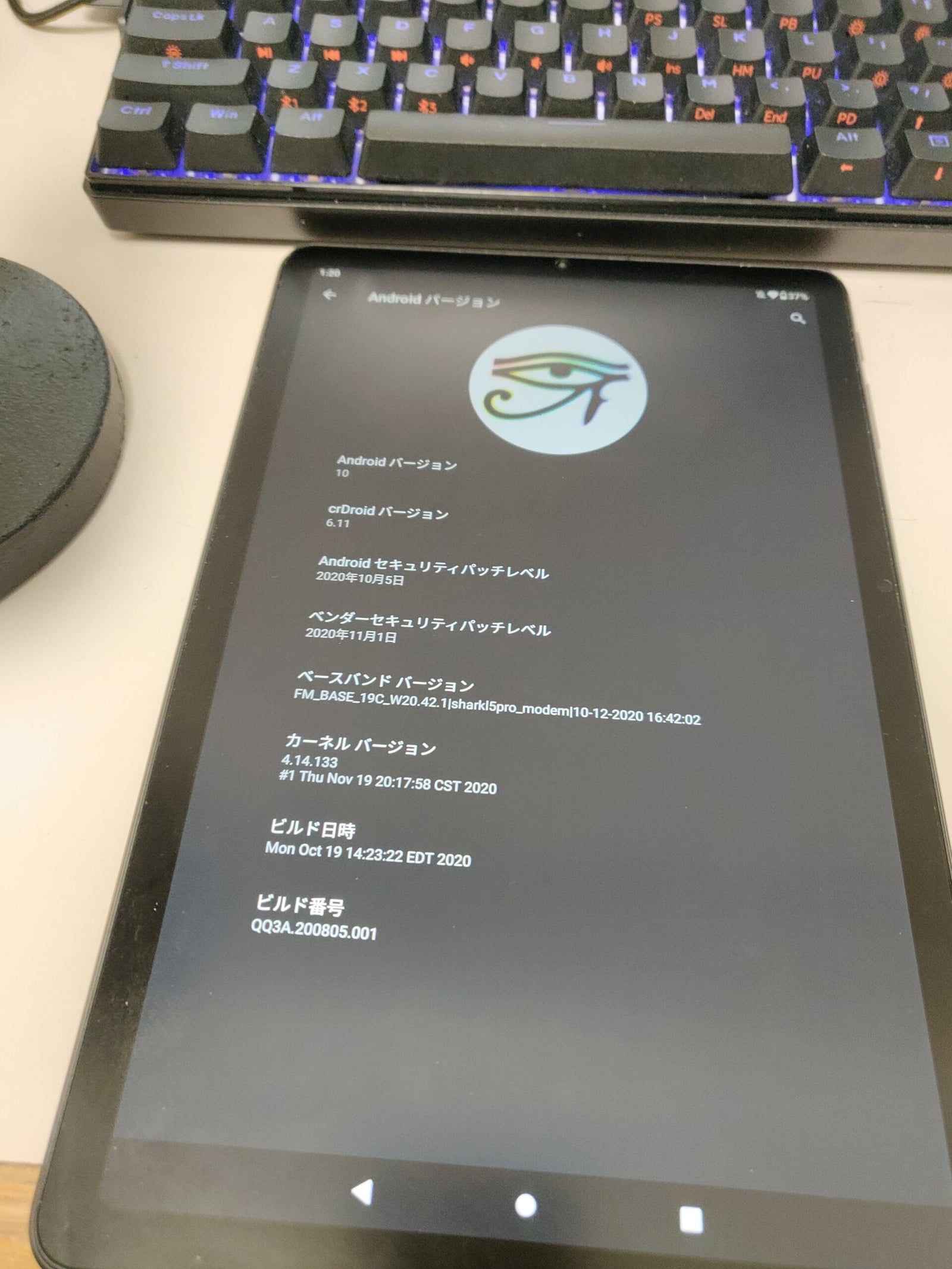
Floko ROMのGSI版が動けばよかったのですが、これがブートループしてしまうようなので、ベースROMのcrDRomをインストールして使っています。
Wi-FiやBluetooth、カメラなどもバッチリ動いているので、実用的だと思います。
iPlay 40 販売ページ
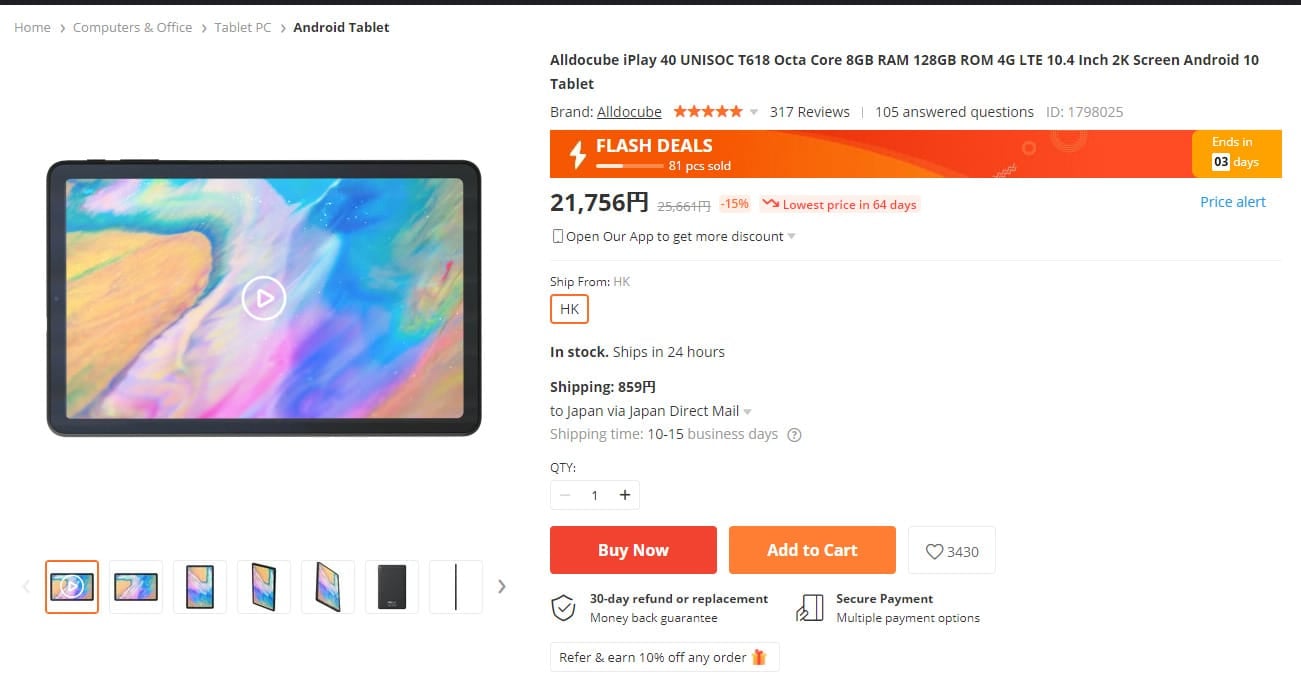
Banggoodで購入する際は是非クーポンをチェックしてみてください。