
こんばんは、Till0196(@Till0196)です。
今回は長年の謎だった、OnePlusのVoLTE有効化のやり方が判明したので、まとめておきます。
手元のOnePlus 5T、OnePlus 6Tでしか検証していませんが、OnePlus5やOnePlus6でも利用できるはずです。
2018-12-02追記
OnePlus6Tでも同様の方法で有効化可能です。
推測に過ぎませんが、同様の方法で海外版XperiaとかでもVoLTEを有効化できるかもしれません。
OnePlus5TでVoLTEを有効化する方法!
今回紹介する方法は比較的安全ですが、もしIMEIが吹っ飛んでも当方は保証は出来ません。<2021/03/28追記> OOSの最新バージョンではこの方法が使えない場合があるようです。 OnePlus 5Tでは下記のサイトの記事を参照してください。


OnePlus 8Tなどでは下記サイトの記事が参考になると思います。
https://androplus.org/Entry/18487/
2018/08/01追記OOS5.1.4のシステムアップデートを行ってもVoLTE環境を維持できることを確認しました。これによってVoLTE有効化作業を一度でも行っていればアップデートしてもVoLTE環境が維持されることが分かりました。
バックアップ
何が起きるか分からないので念の為にバックアップ。BootLoader Unlockをしたくない場合はバックアップできないので壊れても為す術なしで突き進むしかないです。
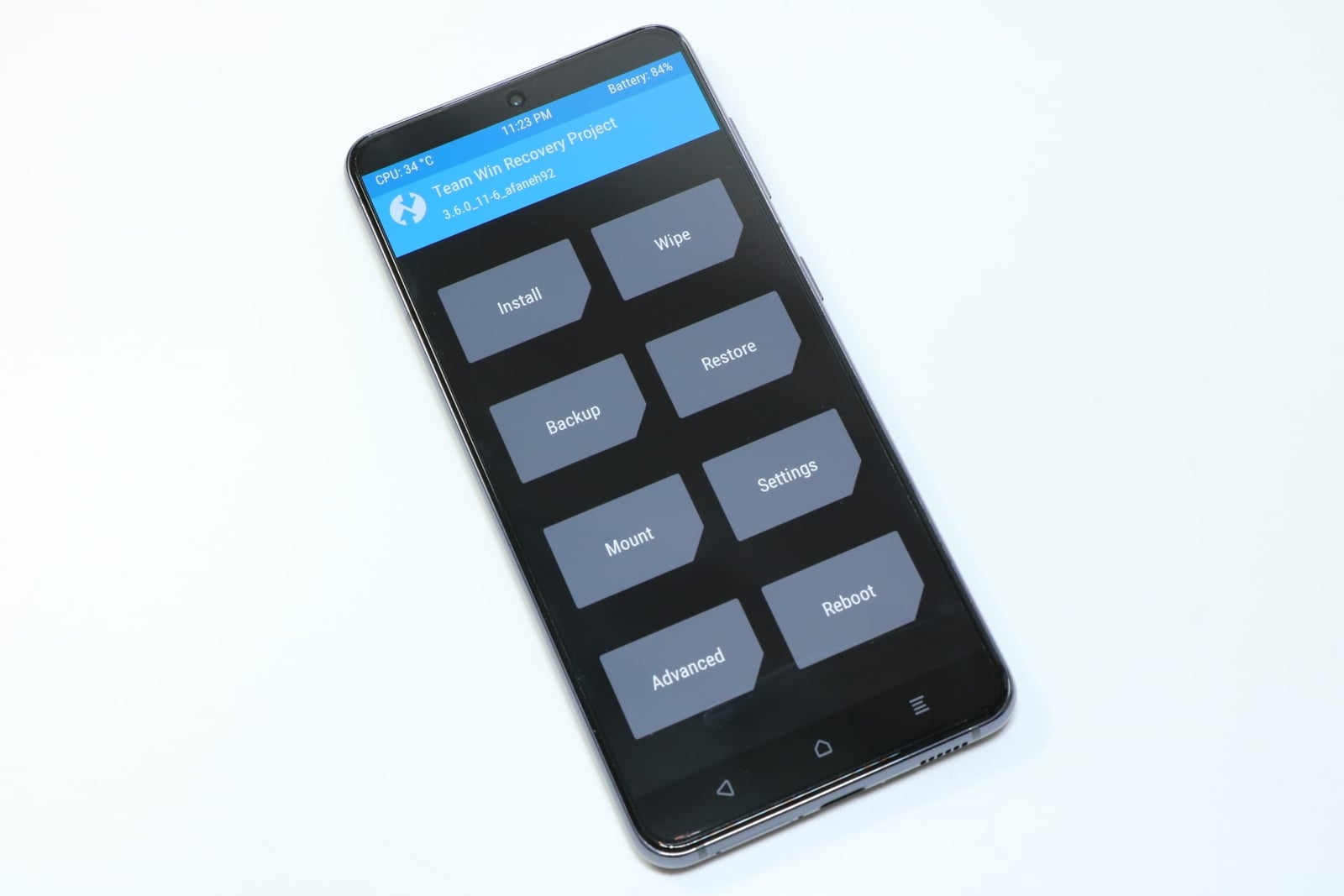
カスタムリカバリのTWRPもしくはADBでEFSパーティションのバックアップを取りましょう。
バックアップを取ったら安全な場所へコピーしましょう。
TWRPの導入方法等はこちらを御覧ください。

VoLTEの設定をオンにする
もちろん設定上オンにしただけでは有効化されませんが、この先の作業のためにオンにます。
設定メニューにVoLTEオンオフがないので、やや強引な方法を利用します。オンにする方法は2パターンあります。
- (Root化必須)Magiskのモジュールを利用する方法 Magiskを導入している場合はこちらが圧倒的に楽なのでオススメです。 Magiskのダウンロードで「VoEnabler」をダウンロードして有効化します。 再起動後に設定の「SIMとネットワークの設定」で「VoLTE」と「Wi-Fi Calling」にチェックを入れます。
- (Root不要)標準機能を利用する方法 電話アプリで「*#800#」に電話をかけます。
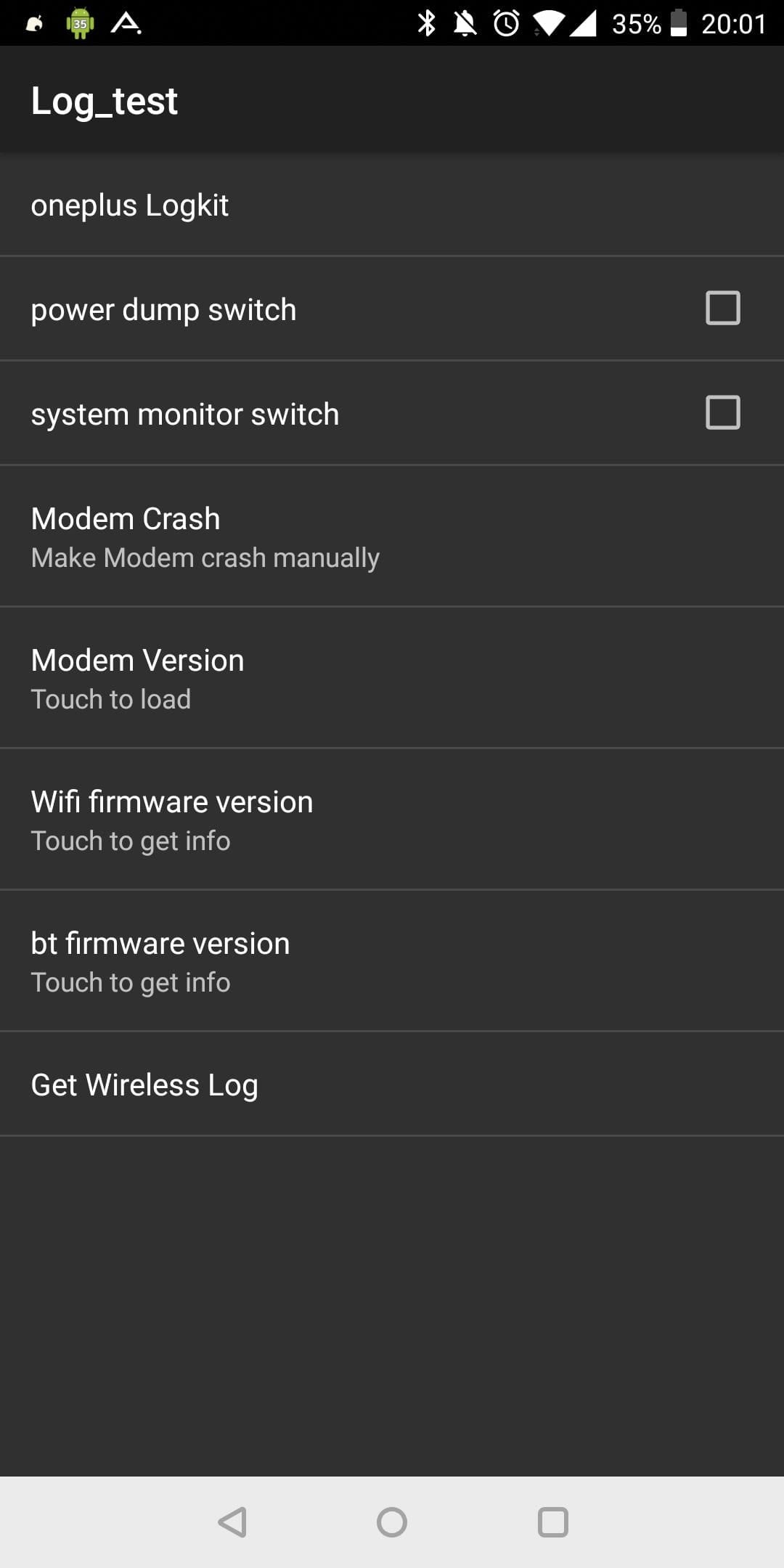
Log_testというメニューがでるので「OnePlusLogKit」を選びます。
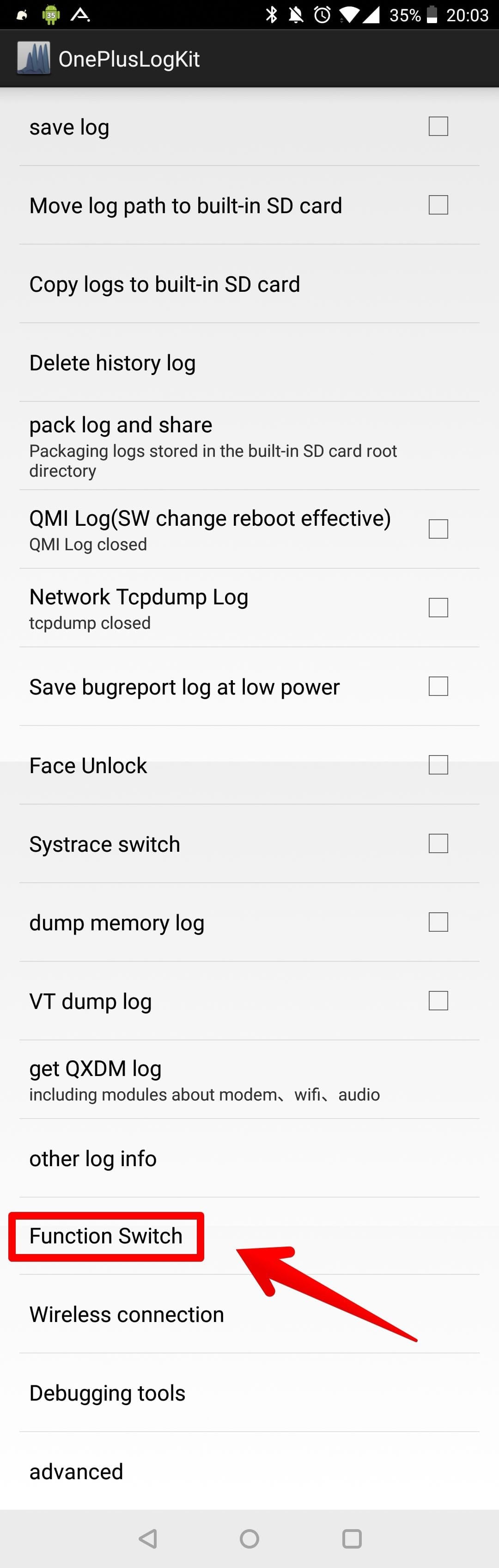
「Function Switch」をタップ
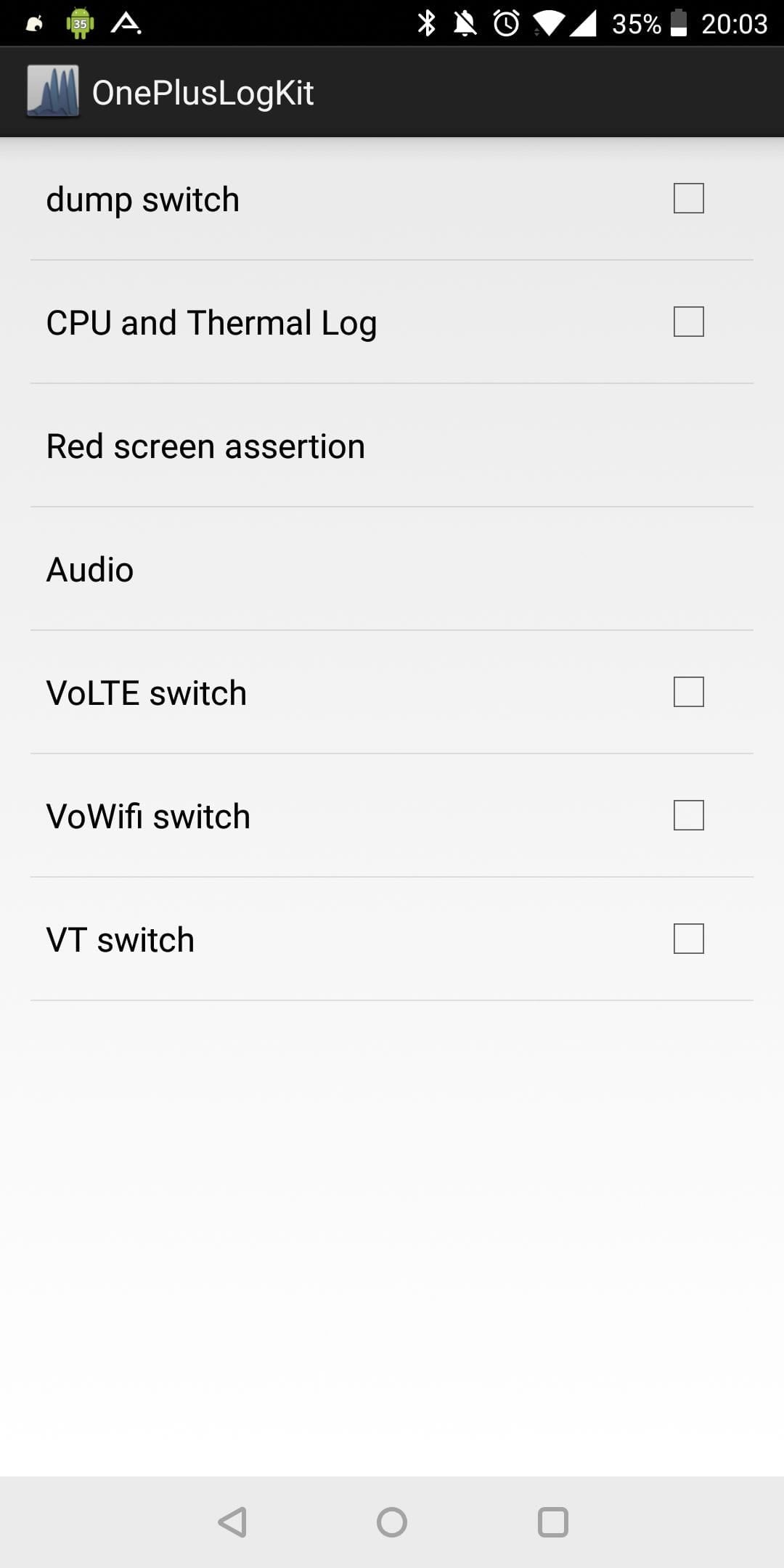
ここに「VoLTE Switch」と「Wi-Fi Switch」があるのでチェックを入れます。どちらの方法でも同じ結果が得られるので好きな方で行ってください。
QPSTを利用してVoLTEを有効化
プラスエリア化などをすることで有名なQPSTですが、今回はそのソフト群の中の「PDC」を利用します。 下記2つをPCにインストールします。将来的にリンクが切れる可能性がありますが、プラスエリア化を紹介しているサイトで配布されているものと同じものなので、リンクが切れている場合は各自で調べてください。
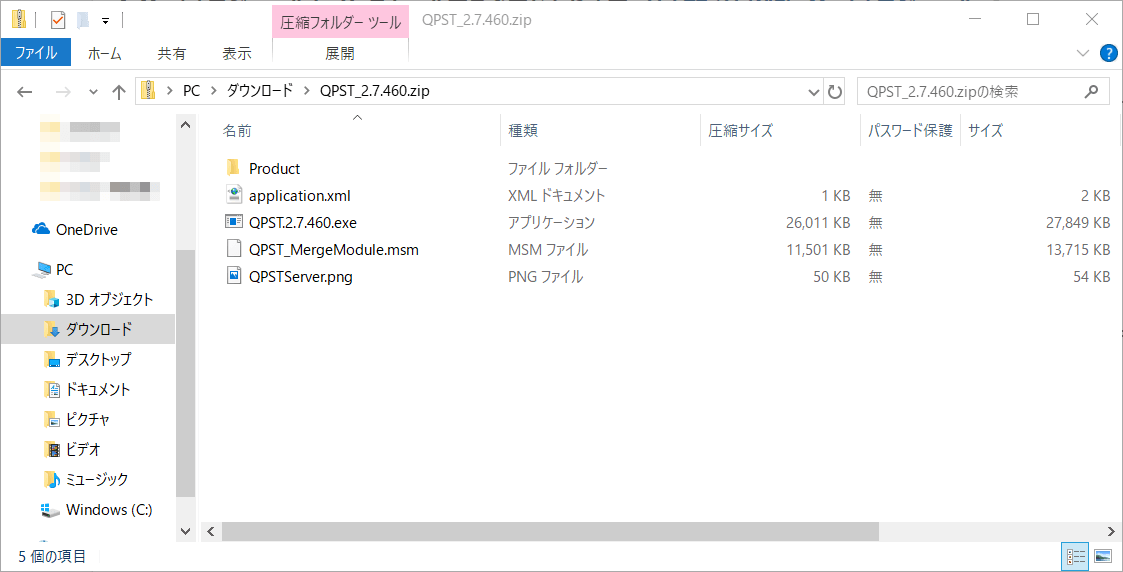
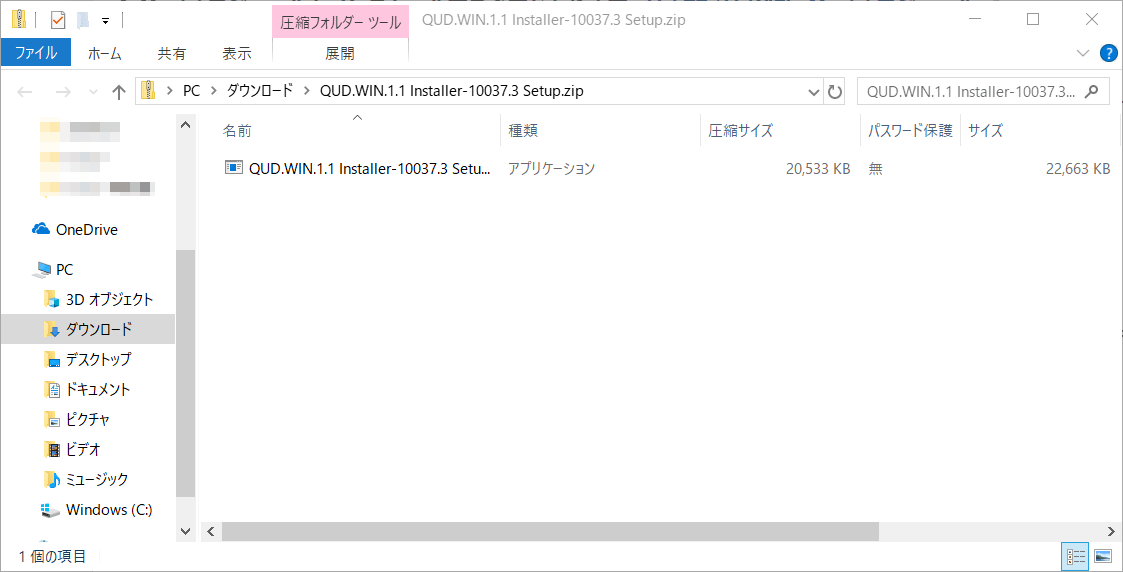
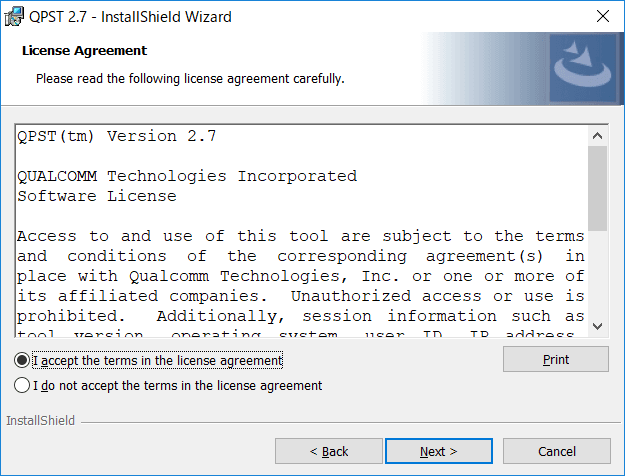
インストールが終了したらPCの再起動を必ず行ってください。


スマホとPCを接続
https://forum.xda-developers.com/showpost.php?p=79868445&postcount=188
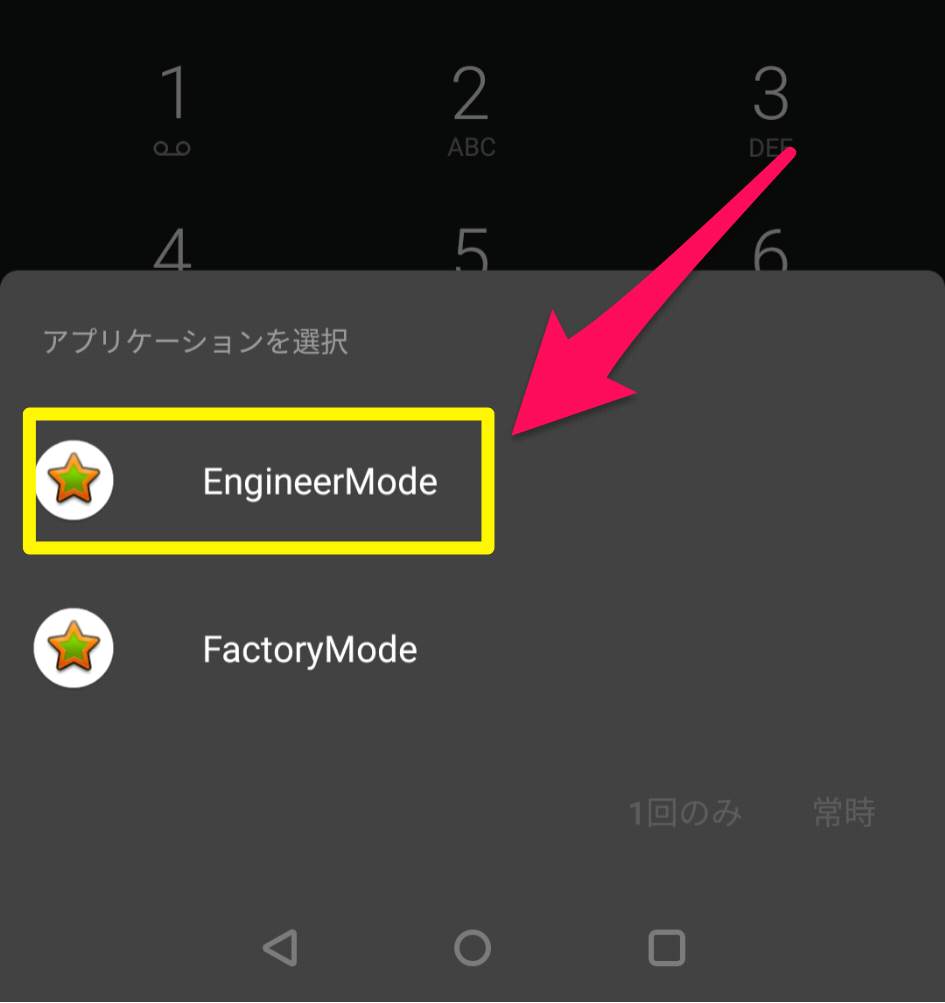
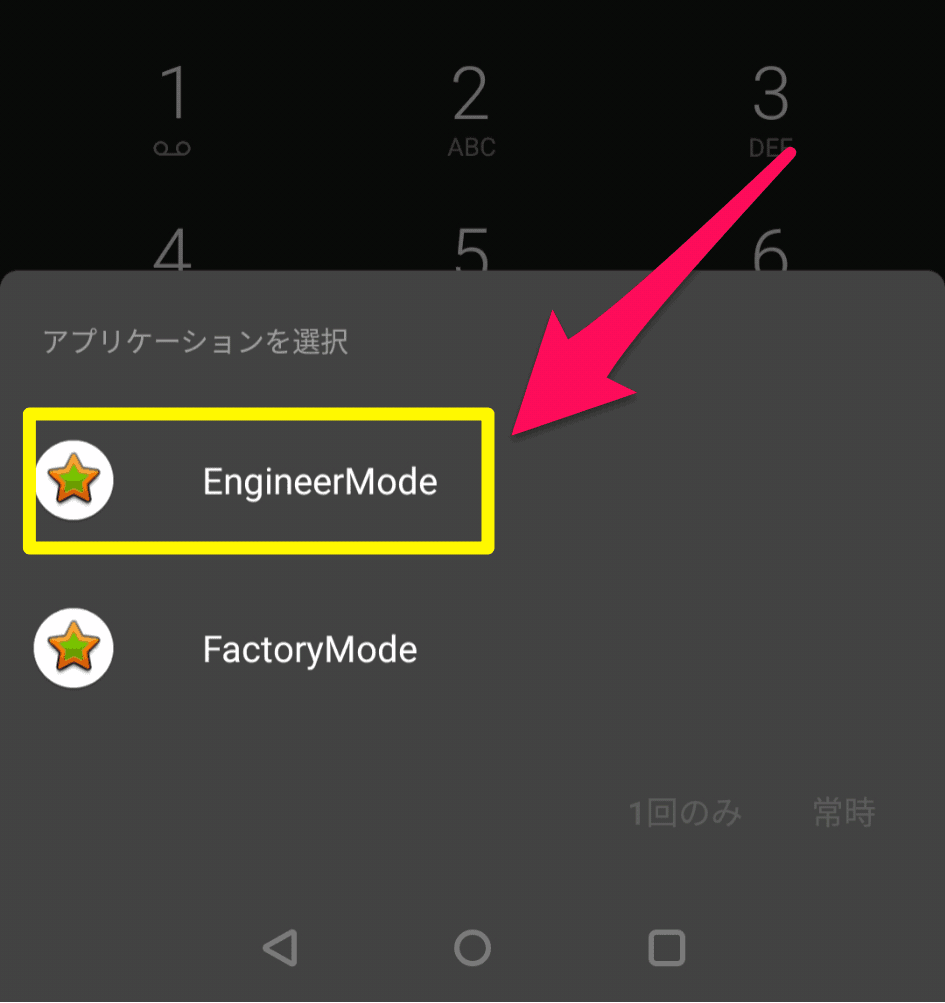
「*#801#」にダイヤルすると下記のような選択肢が出ますが、「EngineerMode」を選択してください。
また、下に書いてある工程の中で、「Serial」にチェックするというところがありますが、このアプリのインストールをしている場合は、チェックしなくて大丈夫です(多分チェックはいらない)。
今度はOnePlusとPCを接続します。 プラスエリア化の時と同様に通常接続ではなく、シリアル接続にします。 方法は電話アプリから「*#801#」に電話をかけます。
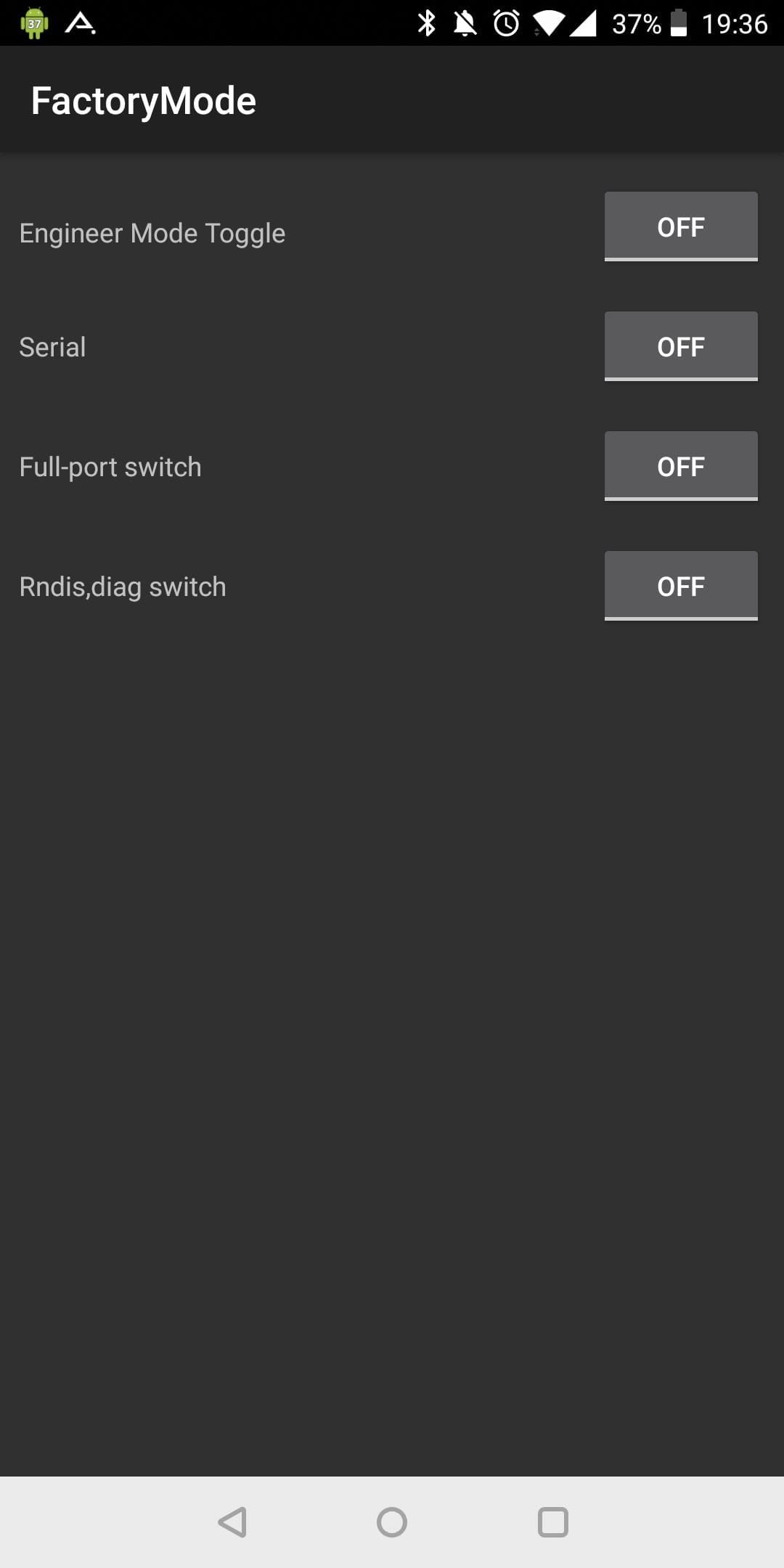
FactoryModeという怪しげなメニューが出現します。
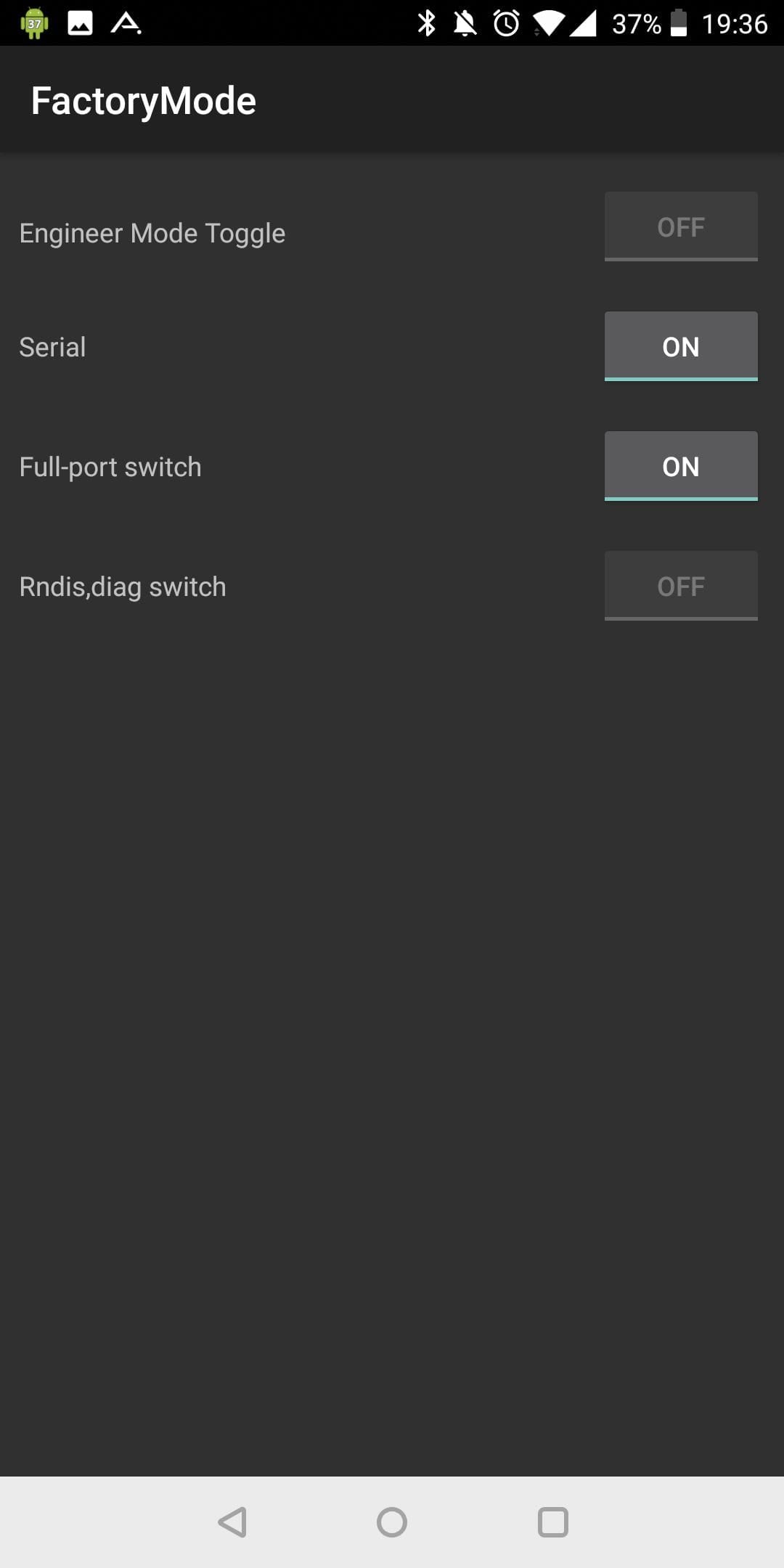
「Serial」と「Full-port switch」を「ON」に切り替えます。
ここで、先程インストールしたソフトの中の一つである「PDC」を起動します。
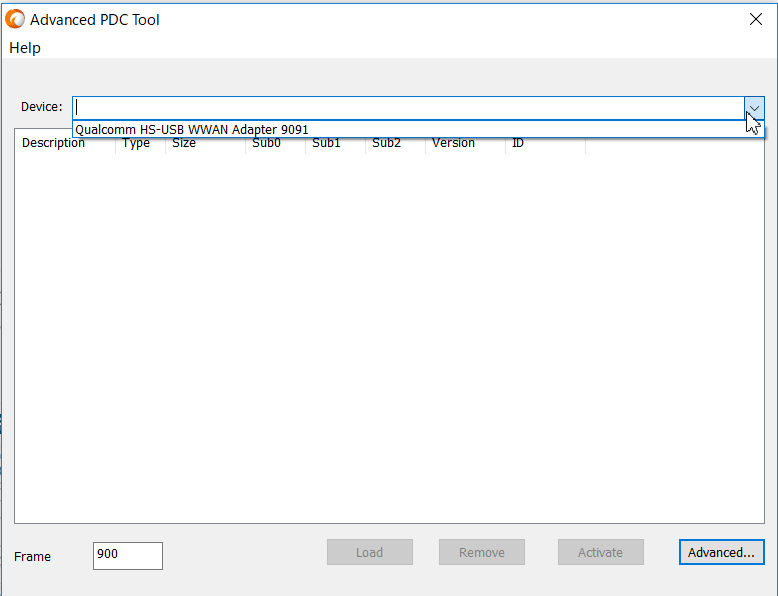
うまく行けば「▽」ボタンでデバイスを選択できるはずなので、デバイスを選択します。
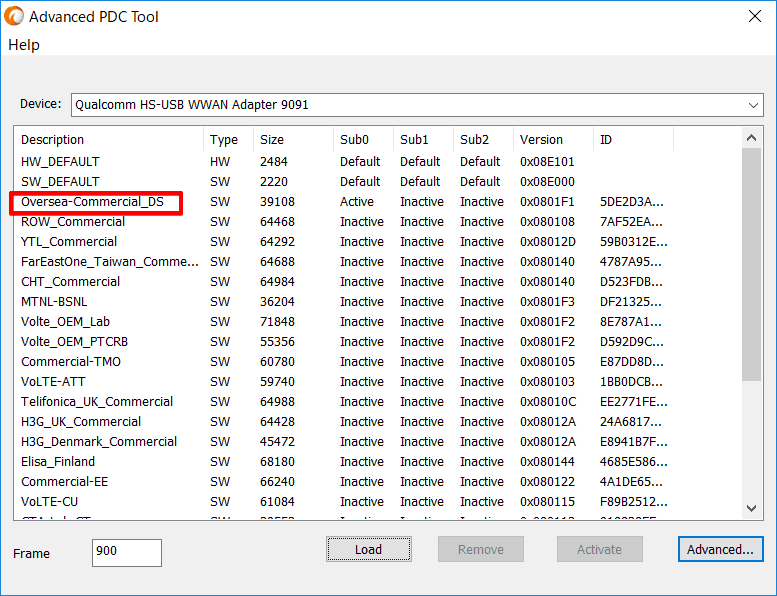
「Oversea-Commercial_DS」を右クリックして表示されるメニューの中の「Deactivate」から「Sub0」と「Sub1」を選択します。
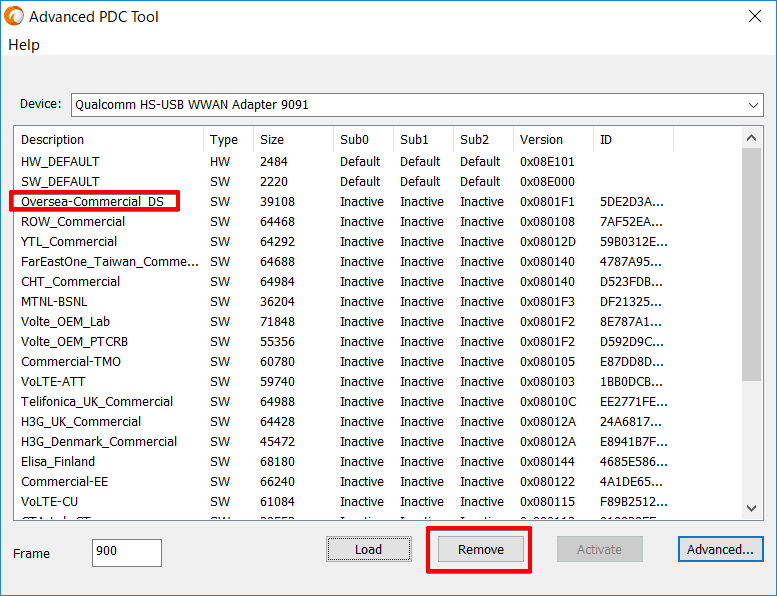
「Remove」が選択できるようになるので、Removeをクリック。
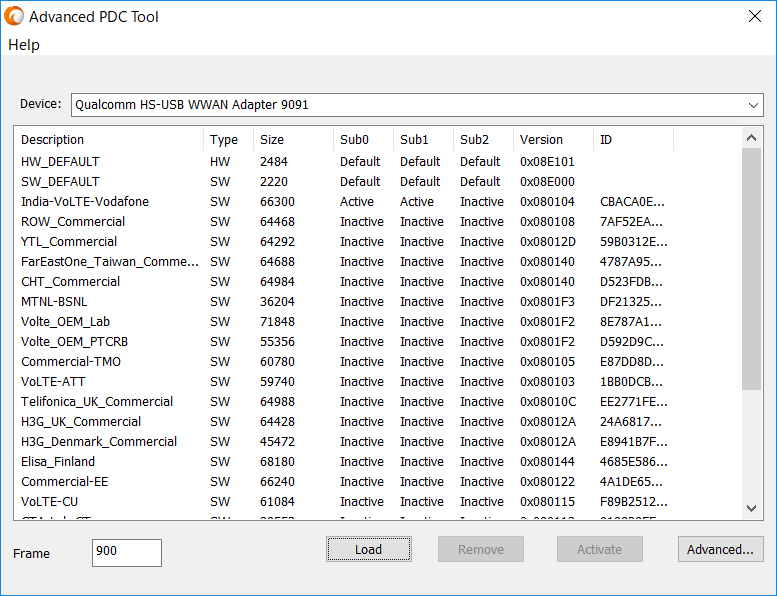
2019-09-08 このコラムの下の記述について追記 「India-VoLTE-Vodafone」でもVoLTE化はできますが、SMSメールが受け取れない状態になることが判明しました。 打開策としては「India-VoLTE-Vodafone」ではなく「VoLTE-CU」を有効化すればいいようです。 ただし、Ymobileなどのソフトバンク系MVNOでは「India-VoLTE-Vodafone」でないとVoLTEが有効化されない場合があるようです(未確認)。「India-VoLTE-Vodafone」を右クリックして 表示されるメニューの「SetSelectedConfig」 から「Sub0」と 「Sub1」を選択します。これで「India-VoLTE-Vodafone」で「Activate」が押せるようになるので、クリックします。
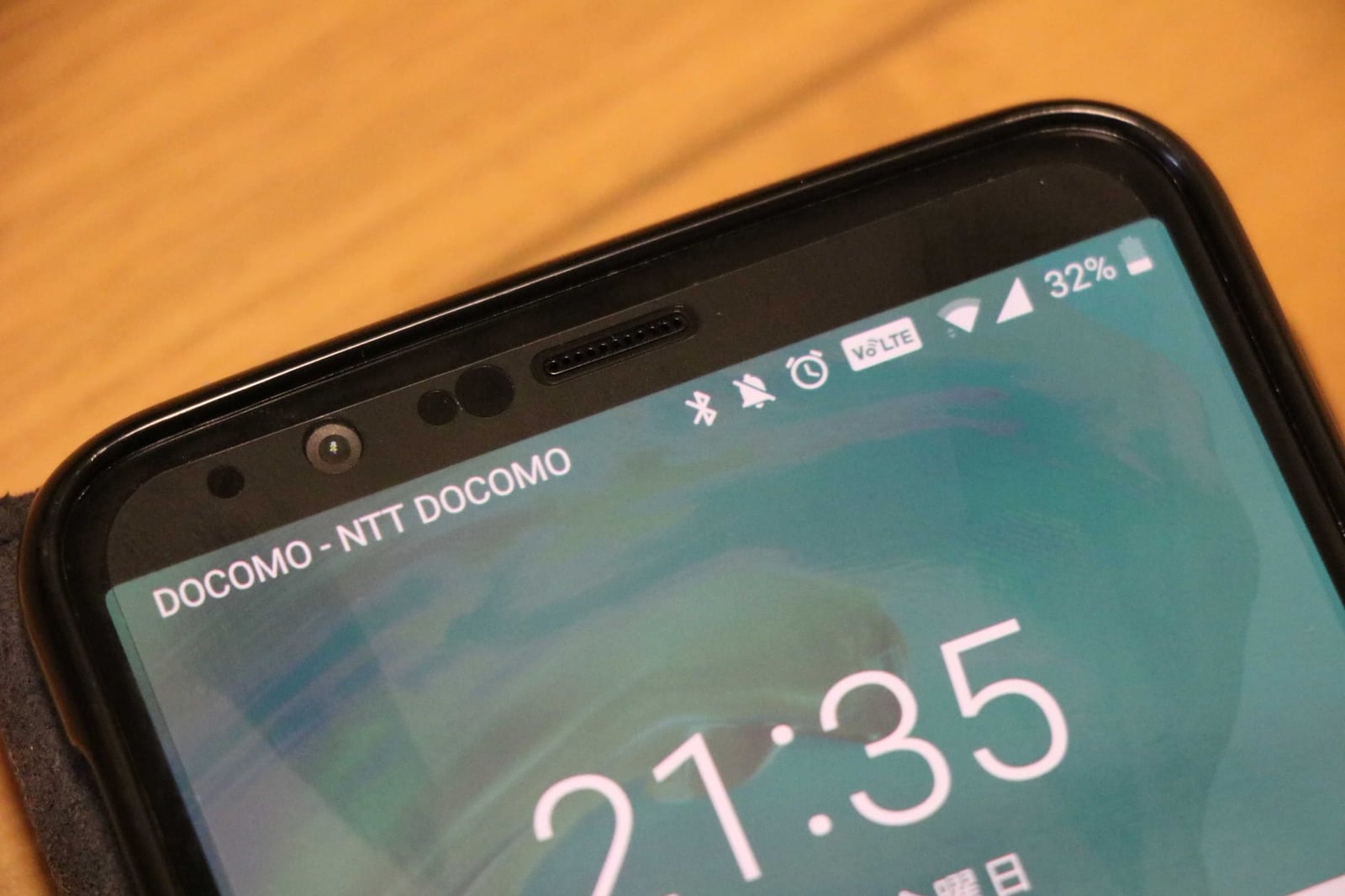
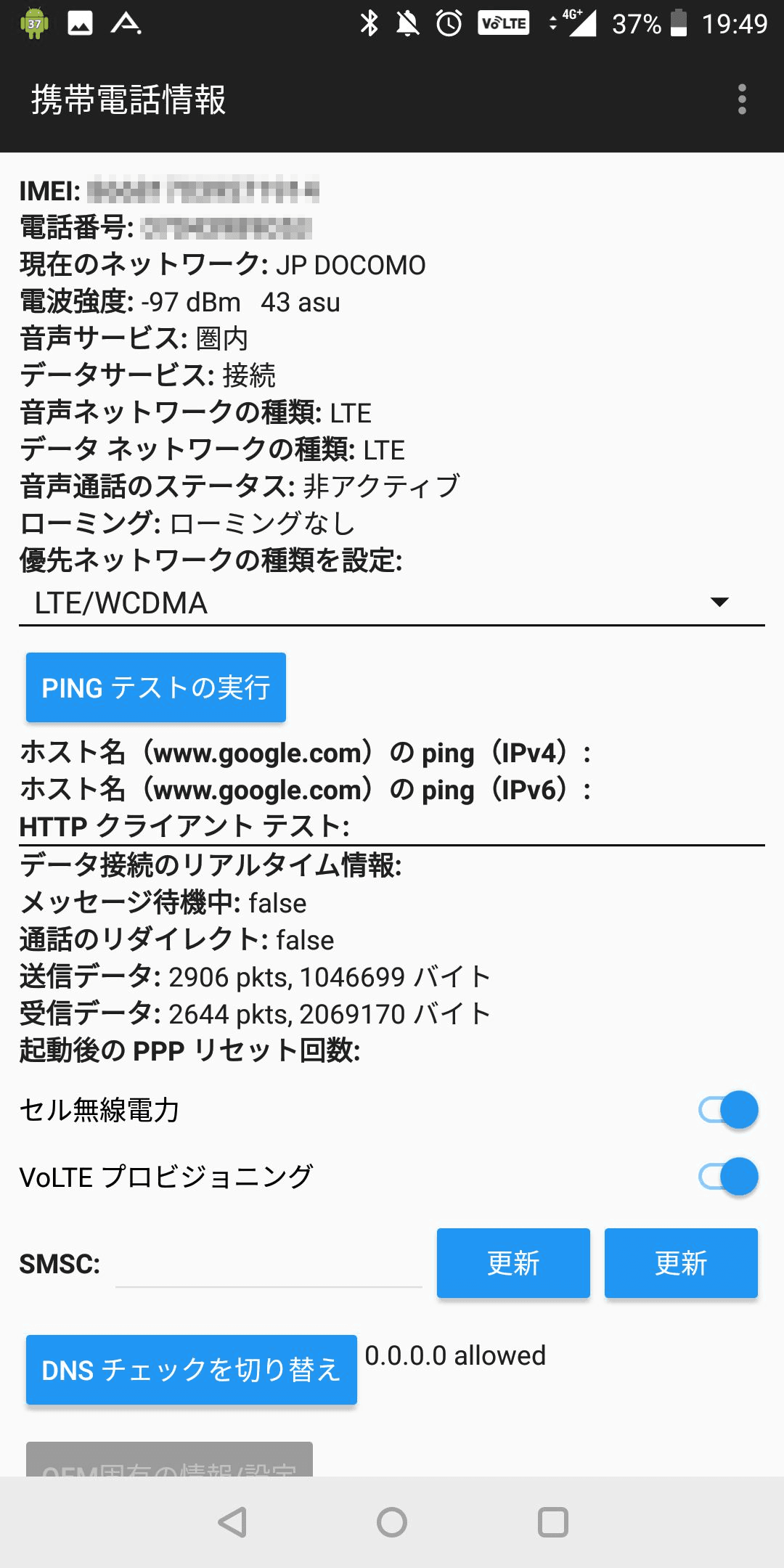
あとはスマホを再起動すればステータスバーに「VoLTE」が表示されるはずです。
総括的な何か
なぜインドなのかと疑問に思う人もいるかも知れませんが、OnePlusのメインターゲット国とも言えるインドではVoLTEが利用できるので、それを利用する形になります。
ここまでしてVoLTEに対応化させたところで、自分は年に数回しか通話を利用しないのであまりメリットがありませんが、不安定ながらau VoLTE SIMが利用可能なOnePlusでは朗報なのではないでしょうか。
元ネタ
[ANLEITUNG] ONEPLUS 5/5T - DUAL VOLTE + VOWIFI FREISCHALTEN [DE] [OHNE ROOT] - HuBo Forum