
Oculus LinkでQuest本体のマイクが使えなくなる問題の対処法の一例を紹介します。
この記事の対象はUSB接続のOculus LinkもしくはWi-Fi経由のOculus Air Linkのみです。
Virtual Desktop経由だったり、ALVRなどでは方法が異なるかと思います。
Oculus Link/Air Linkで本体マイクが使えない時の対処法
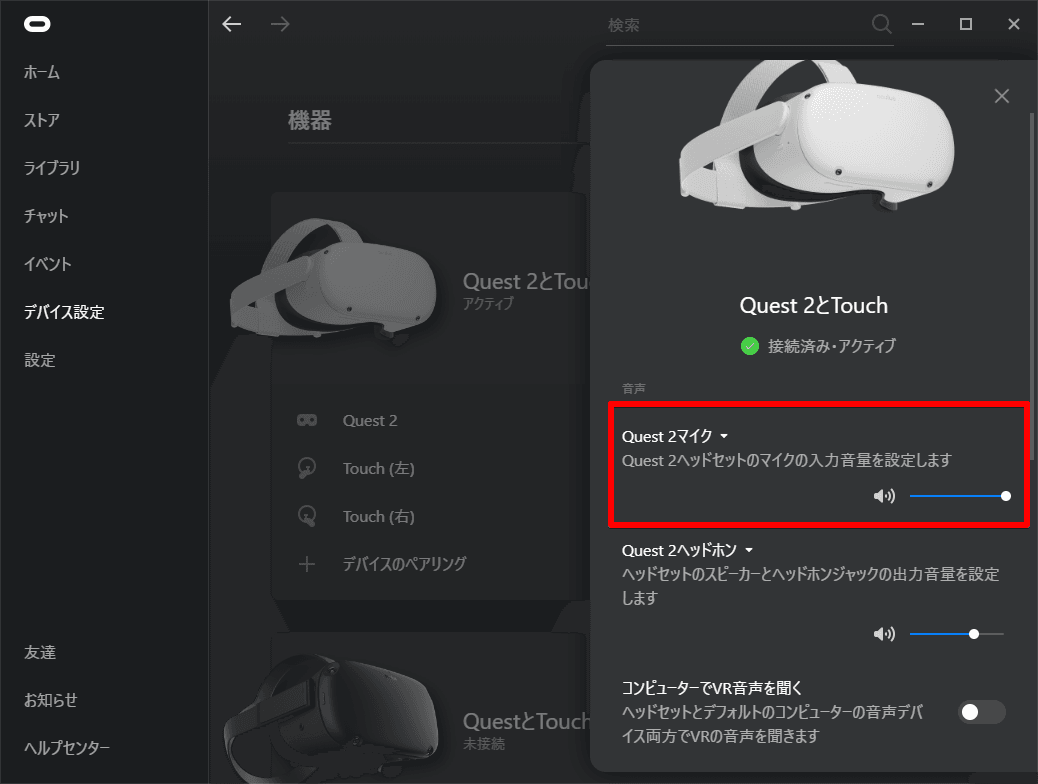
Oculus Linkでマイク使えない(常にミュート状態)ときにデバイスマネージャーから該当マイクをアンインストールして、C:\Program Files\Oculus\Support\oculus-drivers内のoculus-driver.exeをインストールし直したら直りました。5GBあるOculusソフトウェアを入れ直さずに済みました pic.twitter.com/pjW5fFTroh
— Till0196@VRChat (@till0196_vrchat) February 26, 2021
現象
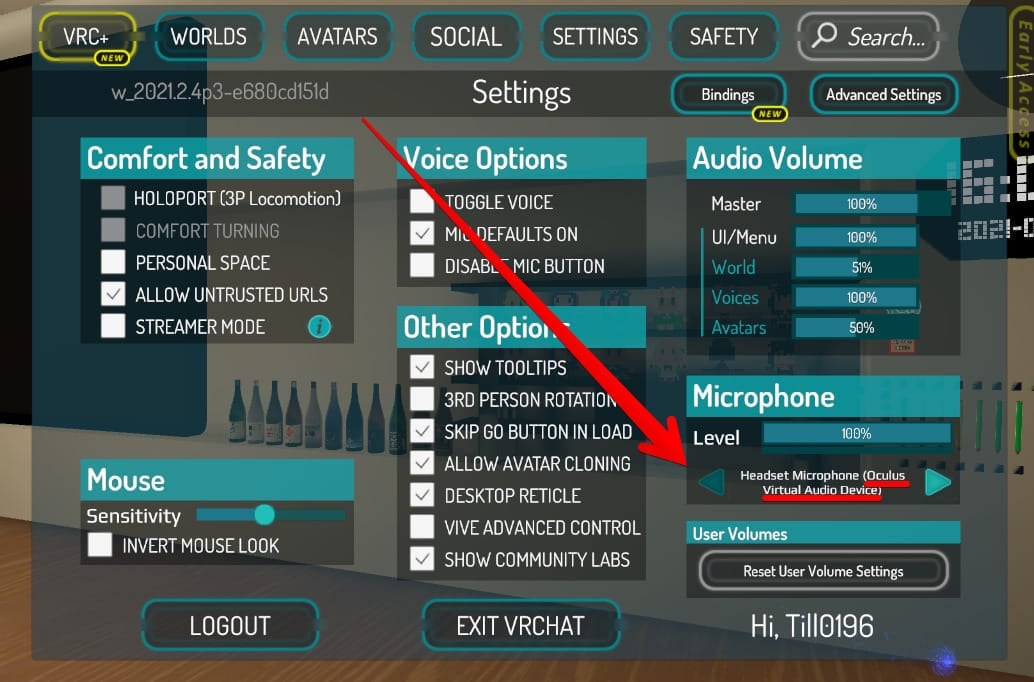
VRChatでMicrophoneの設定で、「Oculus Virtual Audio Device」を選択しているのにも関わらず、何故かインディケーターが反応しない時の対処法です。
場合によっては、Oculusソフトウェアのインストールが正常に終わっていても、この「Oculus Virtual Audio Device」が追加されていない場合もあるようです。
ドライバーの再インストール
ドライバーをアンインストール
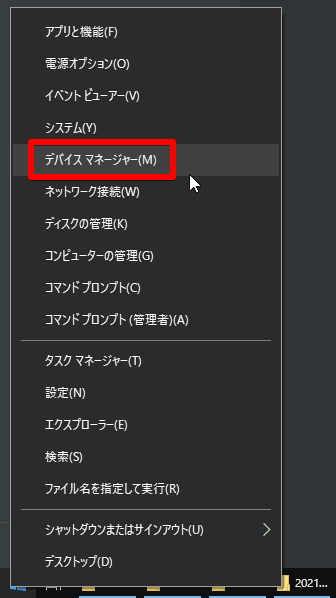
スタートボタンを右クリックして「デバイスマネージャー」を起動
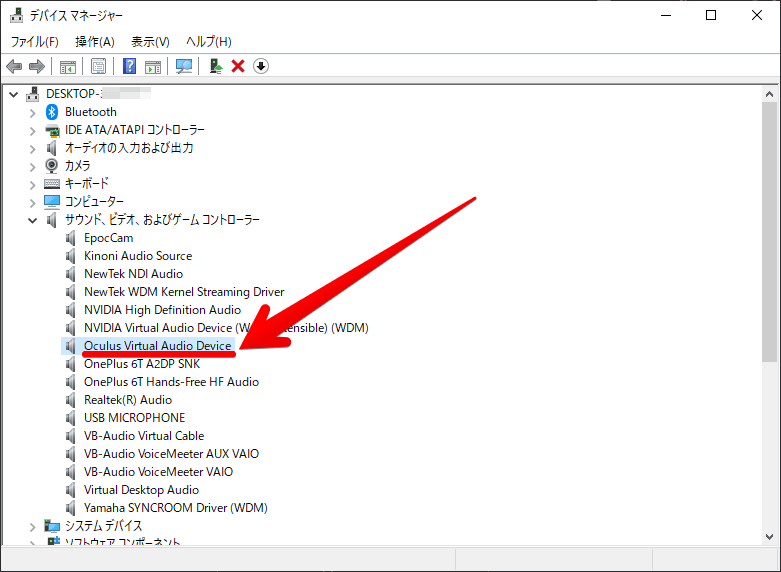
「サウンド、ビデオ、およびゲームコントローラー」の「🔽」をクリック
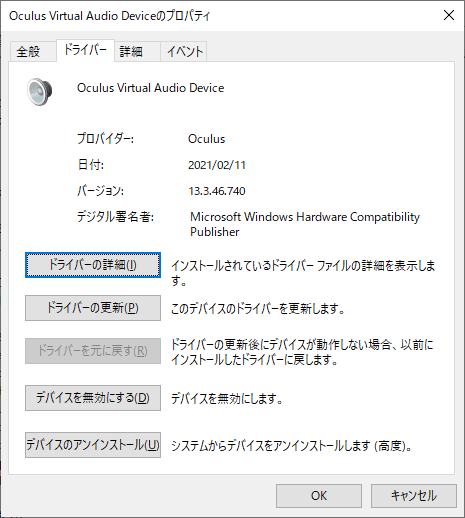
「Oculus Virtual Audio Device」をダブルクリックして、「ドライバー」タブから「デバイスのアンインストール」を行います
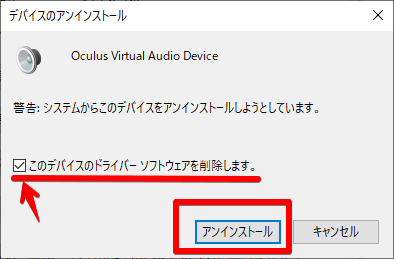
このとき、警告に対して、「このデバイスのドライバーソフトウェアを削除します。」のチェックを入れてアンインストールすることが重要です。
ドライバーのインストールファイルを探す
Oculusソフトウェアをすべてアンインストールする方法もありますが、5GBものファイルをダウンロードして、インストールすることになり、時間とネットワークのトラフィックの無駄が大きいと思います。
そのため、今回はOculusソフトウェアがインストールされるときに生成された残骸を使って、ドライバーを再インストールする方法を紹介します。
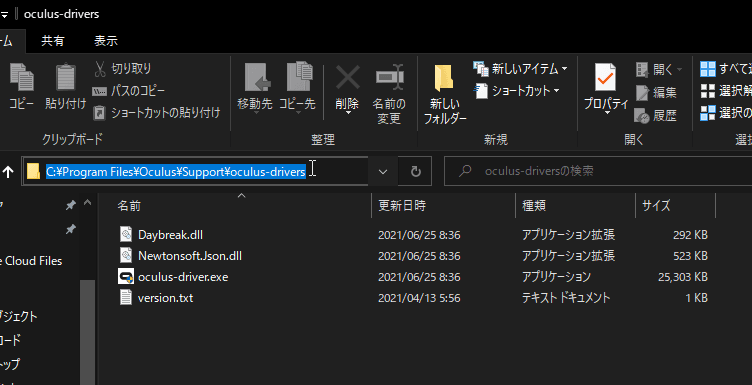
該当ファイルは「C:\Program Files\Oculus\Support\oculus-drivers」の中にあります。
ドライバーをインストール
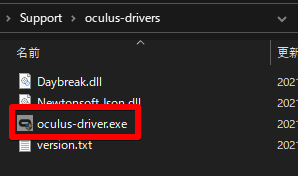
ドライバーはoculus-driver.exeです。これを起動すると管理者権限を求められるので、これに答えると自動的にインストールされます。このとき、特にインストールウィザードなどのウィンドウは表示されません。
数分待ってデバイスマネージャーで「Oculus Virtual Audio Device」が復活していることが確認できれば、一応再起動をしましょう。
再起動後にOculus Linkを立ち上げVRChatなどを立ち上げ確認するとマイクが使えるようになっているのではないでしょうか。